Assessor de Gabinete
Guia de Primeiro Acesso
Novo no sistema? Sua conta de Assessor precisa ser credenciada pelo Deputado antes de qualquer acesso. Clique aqui para entender o fluxo de credenciamento e configuração inicial.
Como Assessor, você é o motor técnico e operacional do gabinete. Seu trabalho garante que documentos legislativos e indicações orçamentárias estejam completos, corretos e prontos para a assinatura do Deputado. Você não possui poder de assinatura digital — seu papel é preparar, redigir e organizar; a oficialização é sempre do parlamentar.
O Deputado configura o seu perfil no momento do credenciamento. Dependendo do tipo de Assessor atribuído, o sistema exibirá apenas os módulos relevantes para a sua função.
Tipos de Perfil de Assessor
- Assessor Legislativo
- Assessor Orçamentário
- Assessor Híbrido
Especialização: Produção de proposições legislativas.
Menu disponível: Painel · Proposições · Pastas
Responsável por redigir, organizar e instruir projetos de lei, requerimentos, justificativas de ausência e demais proposições do gabinete. Não tem acesso ao módulo de Emendas Impositivas.
Especialização: Gestão técnica de emendas parlamentares.
Menu disponível: Painel · Emendas Impositivas · Pastas
Responsável pelo preenchimento técnico das indicações orçamentárias, remanejamentos, cancelamentos e ofícios de emenda. Não tem acesso ao módulo de Proposições.
Especialização: Gestão técnica geral do gabinete.
Menu disponível: Painel · Proposições · Emendas Impositivas · Pastas
Possui acesso completo a todos os módulos operacionais. Atua tanto na produção legislativa quanto na gestão orçamentária, sendo o perfil de maior abrangência dentro da equipe do gabinete.
Restrições universais — válidas para todos os perfis de Assessor:
- Assinatura digital: bloqueada. Nenhum Assessor pode assinar documentos, independentemente do tipo.
- Lacre de emendas: bloqueado. O Assessor instrui e organiza o pacote; o Deputado é quem lacra.
- Acesso: restrito a um único gabinete (o do Deputado que realizou o credenciamento).
Dashboard — Painel do Gabinete
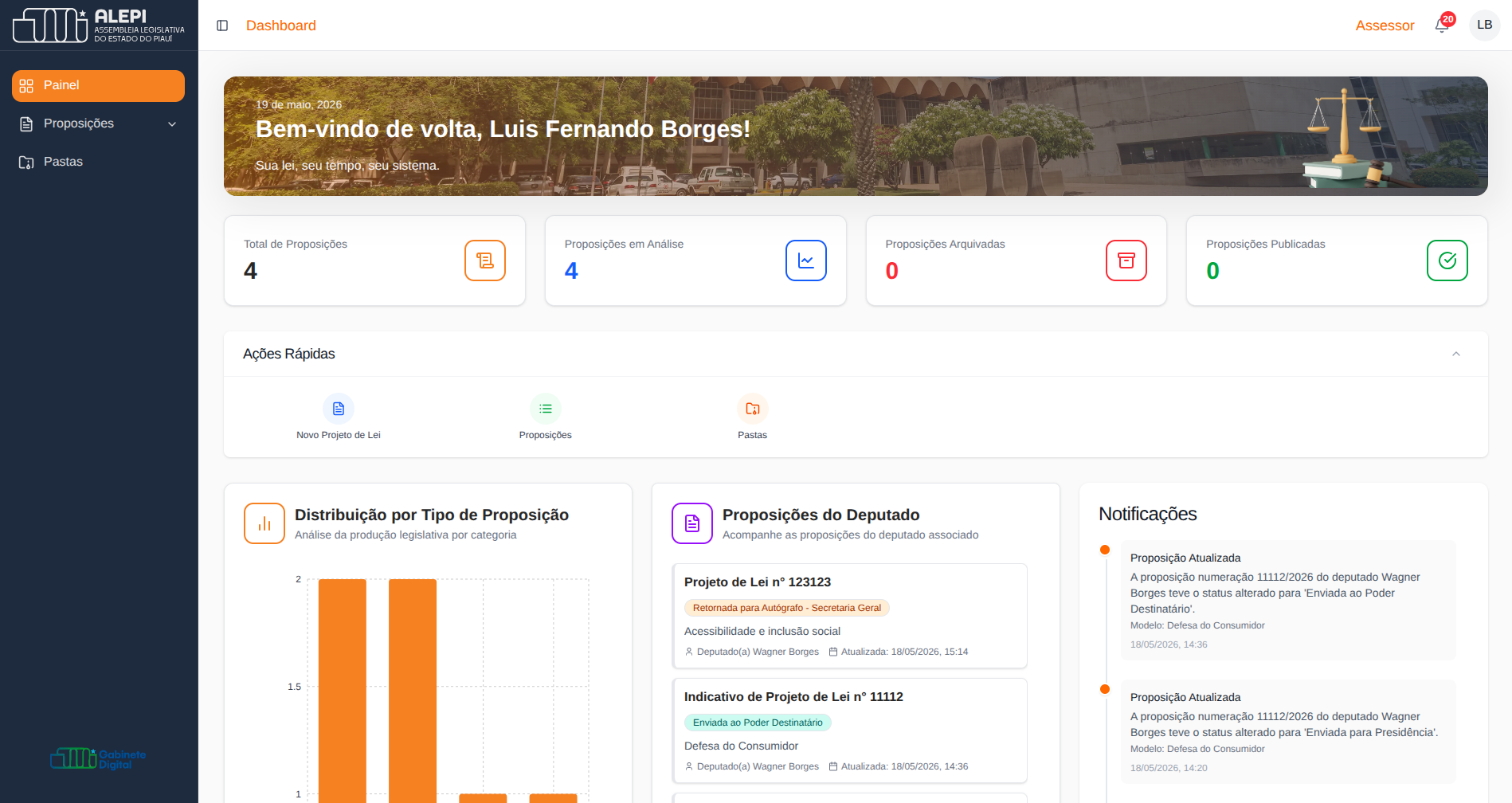
Menu Lateral > Painel — Tela inicial após o login do Assessor.
Visão Geral: O Dashboard do Assessor é visualmente idêntico ao do Deputado. Ao fazer login, o Assessor é recebido com o mesmo banner personalizado (nome, data e slogan do sistema) e o mesmo conjunto de painéis informativos. A tela reúne indicadores de produção legislativa do gabinete, atalhos de trabalho, gráfico de distribuição de proposições, lista das últimas proposições e notificações.
Estado Vazio: Quando o gabinete ainda não possui proposições cadastradas, os cards KPI exibem o valor 0 e o painel "Minhas Proposições" aparece sem itens listados. O gráfico de distribuição permanece vazio.
Indicadores de Produção Legislativa (Cards KPI)
Os 4 cards no topo do painel são apenas informativos — refletem os dados do gabinete inteiro, não apenas as ações do Assessor. São atualizados em tempo real conforme o ciclo de vida das proposições.
| Card | Cor do ícone | O que conta |
|---|---|---|
| Total de Proposições | Laranja | Soma de todas as proposições do gabinete, em qualquer status |
| Proposições em Análise | Azul | Proposições atualmente em revisão ou tramitação |
| Proposições Arquivadas | Vermelho | Proposições que foram encerradas sem publicação |
| Proposições Publicadas | Verde | Proposições que concluíram o ciclo e foram oficializadas |
Ações Rápidas
Seção com atalhos de navegação rápida. Os botões exibidos são os mesmos do Deputado — o sistema não diferencia a seção de Ações Rápidas por tipo de Assessor.
| Ação | Comportamento |
|---|---|
| Novo Projeto de Lei | Inicia o fluxo de criação de um novo projeto de lei |
| Proposições | Navega para a listagem completa de proposições do gabinete |
| Pastas | Navega para o gerenciador de pastas do gabinete |
| Planejamento de Emendas | Abre o módulo de planejamento e indicação de emendas impositivas |
| Novo Remanejamento | Inicia o fluxo de criação de um ofício de remanejamento orçamentário |
| Novo Ofício | Inicia o fluxo de criação de um novo ofício |
Distribuição por Tipo de Proposição (Gráfico)
Gráfico de barras verticais localizado no canto inferior esquerdo do Dashboard. Exibe a contagem de proposições do gabinete agrupadas por tipo.
- Interação: ao passar o mouse (hover) sobre uma barra, o sistema exibe o número exato de proposições daquele tipo em um tooltip flutuante.
- Sem clique: o gráfico é puramente visual; não filtra nem navega ao ser clicado.
Minhas Proposições (Painel Central)
Painel de acesso rápido às proposições mais recentes do gabinete. Cada item da lista exibe:
- Tipo e número da proposição (ex: "Projeto de Resolução nº 123")
- Badge de status colorido (ex: "Enviada para Leitura em Expediente")
- Tema/assunto da proposição
- Nome do autor (Deputado responsável)
- Data da última atualização
Clique em um item: redireciona para a tela de visualização do documento, seguindo o caminho Menu Lateral > Pastas > Documentos > Visualização do Documento.
Notificações (Painel Lateral Direito)
Painel de notificações do gabinete exibido no canto direito do Dashboard. Cada notificação apresenta:
- Tipo (ex: "Solicitação de Credenciamento", "Solicitação de Acesso")
- Descrição da ação realizada
- Dados do solicitante (nome, CPF, Deputado relacionado)
- Data e hora do evento
- Badge de status quando aplicável
Comportamento ao clicar: a notificação é removida da lista imediatamente. Não abre modal nem navega para outra tela. Não há ação de confirmação antes da remoção.
Regras de Negócio e Validações — Dashboard:
- Os cards KPI são estritamente informativos: não são clicáveis e não aplicam filtros.
- Clicar em uma notificação a descarta permanentemente do painel sem confirmação. Não há como recuperá-la após o clique.
- O ícone de sino no header (topo direito) exibe um badge com a contagem de notificações não lidas.
Menu Lateral — Navegação por Tipo de Assessor
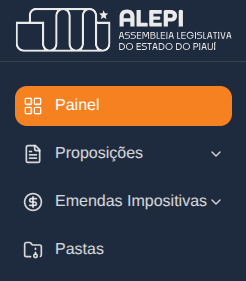
Fixo em todas as telas do sistema. O conteúdo do menu varia conforme o tipo de Assessor.
Visão Geral: A barra lateral esquerda é o ponto de navegação global do sistema. O item ativo é destacado com fundo laranja. Menus com submenu possuem uma seta indicadora e expandem ao ser clicados. Ao contrário do Deputado, o Assessor visualiza apenas os módulos correspondentes ao seu perfil de especialização.
Painel (todos os perfis)
Link direto para o Dashboard principal (Menu Lateral > Painel). Presente em todos os tipos de Assessor. Sempre visível e destacado em laranja quando ativo.
Proposições — Assessor Legislativo e Híbrido
Visível apenas para Assessor Legislativo e Assessor Híbrido. Expande ao clicar, exibindo os seguintes itens:
| Item | Descrição |
|---|---|
| Listar Proposições | Exibe todas as proposições do gabinete com opções de filtro |
| Nova Proposição | Inicia o fluxo de criação de uma nova proposição genérica |
| Requerimento | Atalho para criação de um Requerimento |
| Justificativa de Ausência | Atalho para criação de Justificativa de Ausência |
Emendas Impositivas — Assessor Orçamentário e Híbrido
Visível apenas para Assessor Orçamentário e Assessor Híbrido. Expande ao clicar, exibindo os seguintes itens:
| Item | Descrição |
|---|---|
| Planejamento | Abre a listagem e criação de Emendas (Menu Lateral > Emendas Impositivas > Planejamento) |
| Remanejamento | Acesso às solicitações de remanejamento de emendas |
| Cancelamentos | Acesso ao histórico e solicitações de cancelamento |
| Ofícios | Gerenciamento de ofícios relacionados a emendas |
| Painel | Dashboard específico com indicadores financeiros das emendas |
Pastas (todos os perfis)
Presente em todos os tipos de Assessor. Link direto para a tela de gerenciamento de pastas do gabinete (Menu Lateral > Pastas). Exibe a listagem de todas as pastas criadas, a pasta fixa "Compartilhados" e opções de favoritar e criar.
Resumo da visibilidade por perfil:
| Módulo | Legislativo | Orçamentário | Híbrido |
|---|---|---|---|
| Painel | ✅ | ✅ | ✅ |
| Proposições | ✅ | ❌ | ✅ |
| Emendas Impositivas | ❌ | ✅ | ✅ |
| Pastas | ✅ | ✅ | ✅ |
Fluxo Legislativo: Proposições
Esta seção é acessível apenas para Assessor Legislativo e Assessor Híbrido. Assessores Orçamentários não visualizam o módulo de Proposições no menu.
Lista de Proposições
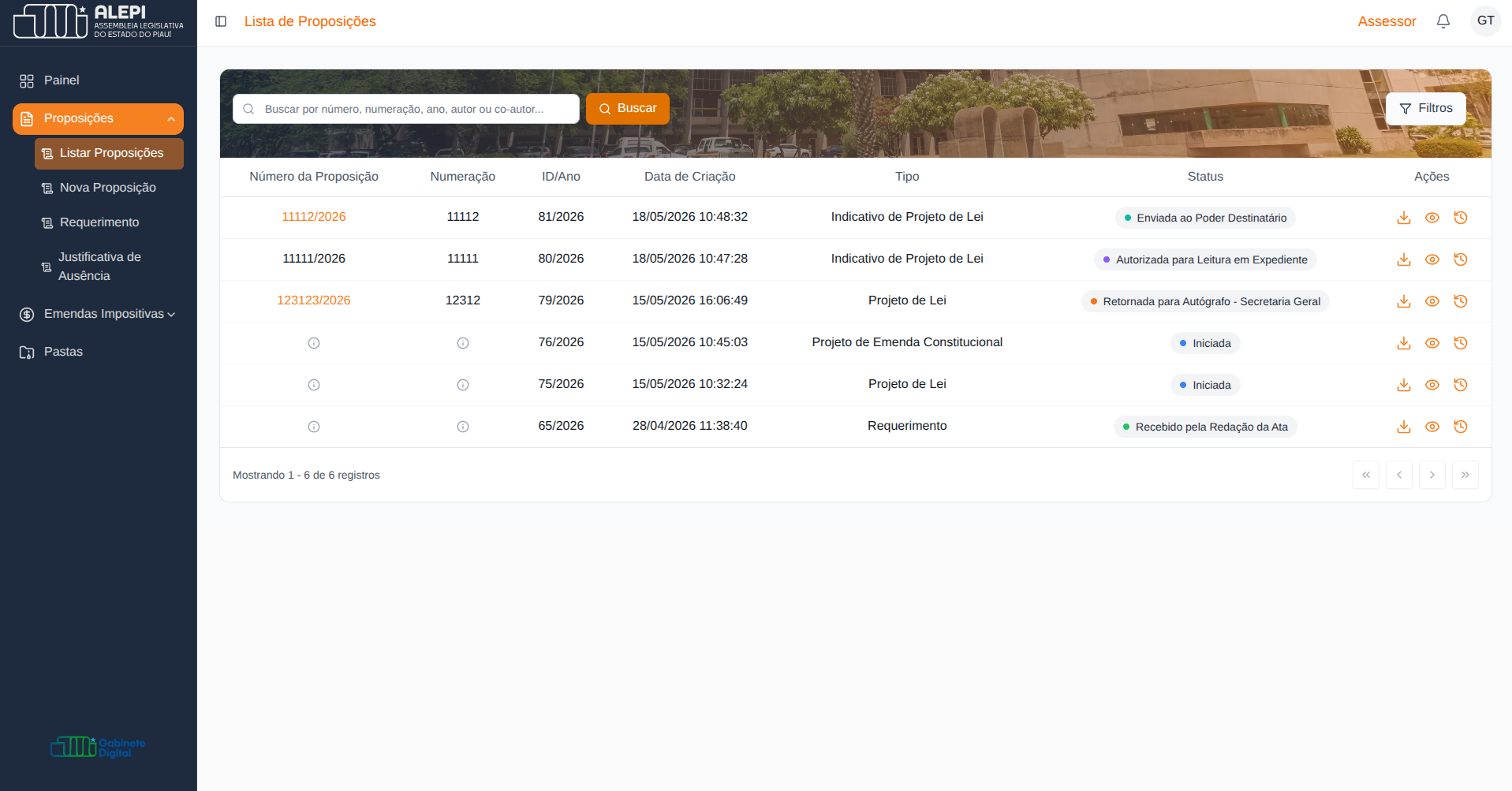
Menu Lateral > Proposições > Listar Proposições
Visão Geral e Estados Vazios: Tela com a listagem completa de todas as proposições do gabinete. Idêntica à visualizada pelo Deputado — mesmas colunas, mesma barra de busca e mesmos filtros avançados. O Assessor tem visibilidade total das proposições do gabinete, independentemente de quem as criou.
Estado Vazio: Quando o gabinete ainda não possui proposições, a tabela é exibida sem itens.
Estrutura de Dados e Campos (Tabela)
A tabela principal apresenta as seguintes colunas:
- Número da Proposição: O identificador visual principal (ex: 123/2026). Apresenta um ícone
(i)para rascunhos ou proposições sem número gerado. - Numeração: O número sequencial da proposição.
- ID/Ano: Identificador interno com o ano.
- Data de Criação: Quando a proposição foi iniciada.
- Tipo: Classificação legal (ex: Projeto de Resolução, Projeto de Lei Complementar, Indicativo de Projeto de Lei).
- Status: Estado atual no fluxo legislativo (ex: "Enviada para Leitura em Expediente" em roxo, "Rascunho" em cinza, "Recebido pela Redação da Ata" em verde).
Ações e Gatilhos
- Buscar: Botão laranja que executa a pesquisa com base no texto inserido (pesquisa por número, numeração, ano, autor ou co-autor).
- Filtros: Botão branco com ícone de funil que abre opções de filtragem avançada.
- Ações na Tabela (Ícones):
- Download (Seta para baixo): Baixa o PDF do documento atual.
- Detalhes (Olho): Visualiza os detalhes e conteúdo da proposição.
- Histórico (Relógio): Abre o rastro de auditoria/histórico de tramitação da proposição.
Nova Proposição — Seleção de Modo de Criação
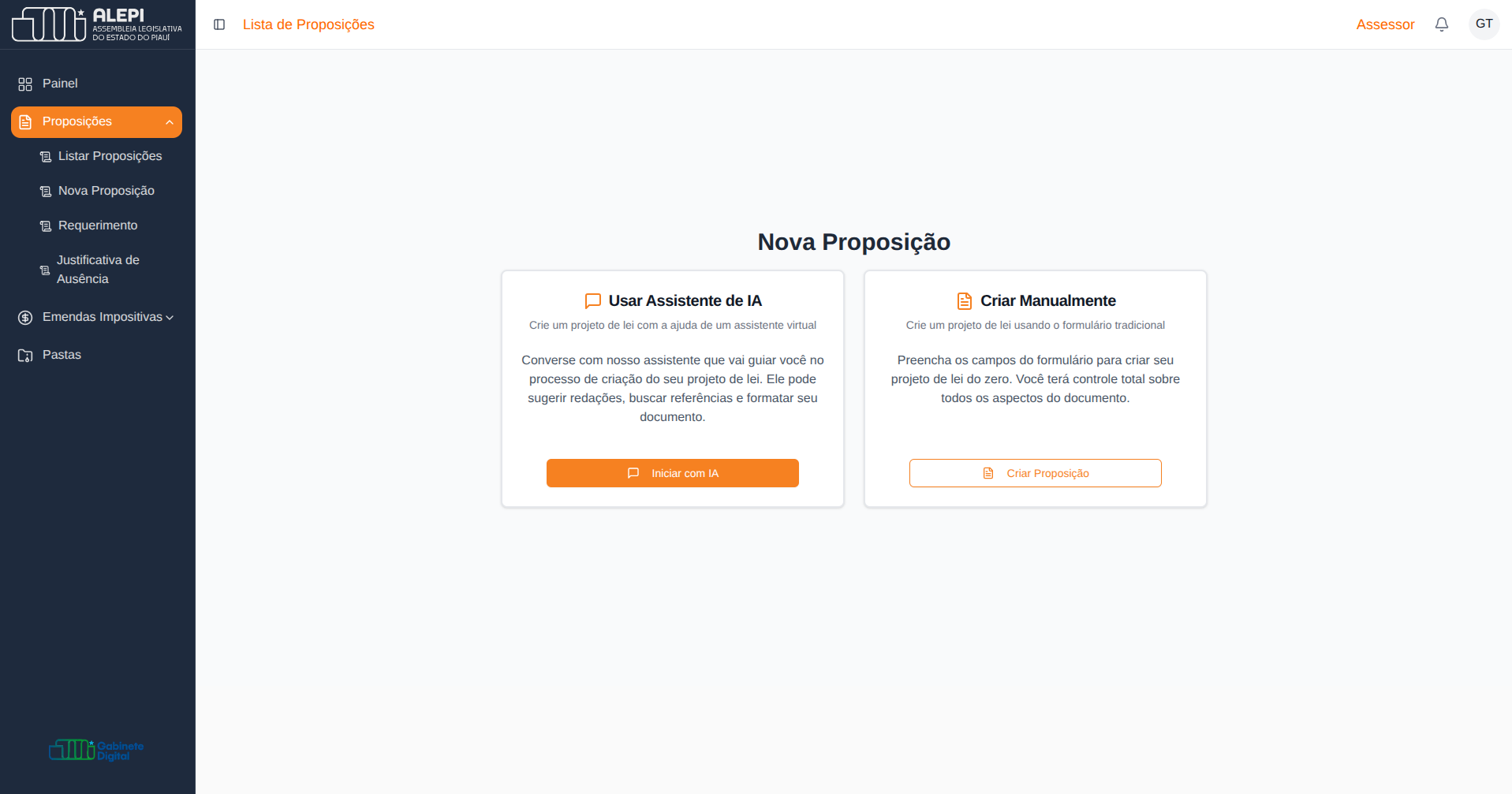
Menu Lateral > Proposições > Nova Proposição
Visão Geral: Fluxo idêntico ao do Deputado. O Assessor também escolhe entre criar via Assistente de IA ou manualmente. A bifurcação é a mesma — não há diferença de tela ou comportamento neste passo.
Opção 1: Usar Assistente de IA
- Subtítulo: "Crie um projeto de lei com a ajuda de um assistente virtual"
- Descrição: O assistente conversa com o Assessor para guiá-lo no processo de criação, podendo sugerir redações, buscar referências e formatar o documento.
- Botão:
Iniciar com IA(laranja, primário) — inicia o fluxo assistido por IA.
Opção 2: Criar Manualmente
- Subtítulo: "Crie um projeto de lei usando o formulário tradicional"
- Descrição: O Assessor preenche todos os campos do formulário para criar a proposição do zero.
- Botão:
Criar Proposição(contorno branco, secundário) — navega para o formulário manual de criação.
Nova Proposição Manual (Modal)
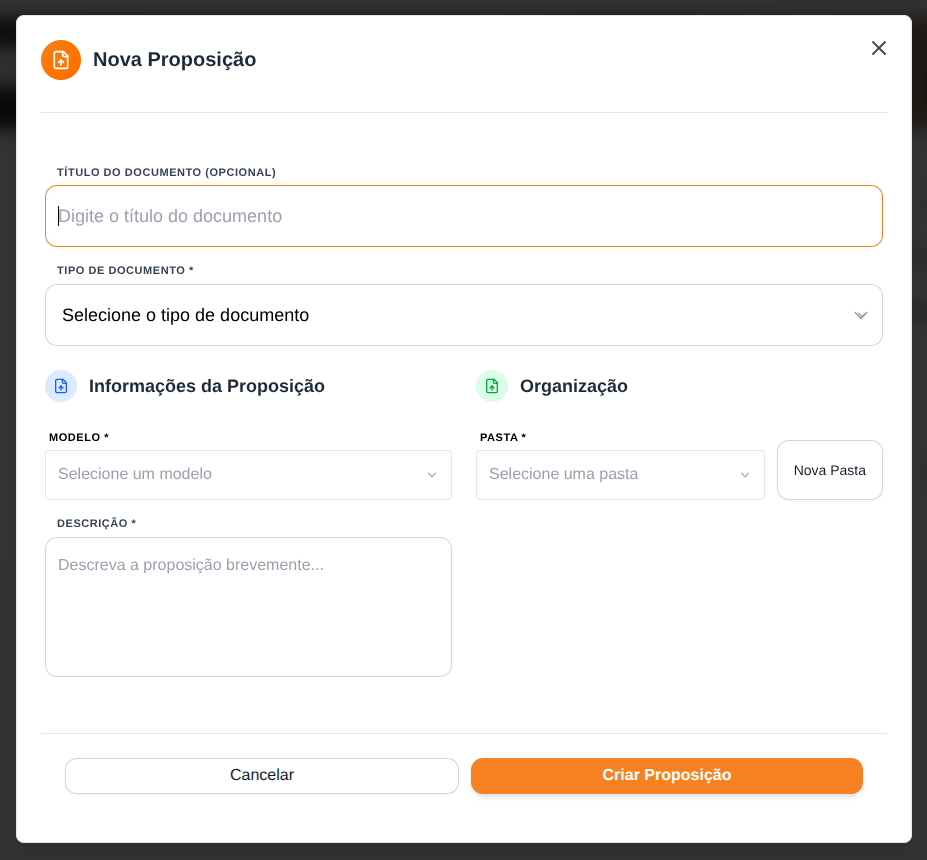
Menu Lateral > Proposições > Nova Proposição > Criar Manualmente — abre modal sobreposto à tela atual
Visão Geral: Modal idêntico ao do Deputado. Dividido em duas seções: Informações da Proposição e Organização. Pode ser fechado pelo botão ✕ no canto superior direito ou por "Cancelar".
Estrutura de Dados e Campos
Campos Principais:
- Título do Documento (opcional): Texto livre. Placeholder: "Digite o título do documento".
- Tipo de Documento (obrigatório): Classifica o tipo legal da proposição. Placeholder: "Selecione o tipo de documento".
Seção "Informações da Proposição":
- Modelo (obrigatório): Define o tema/categoria da proposição. Placeholder: "Selecione um modelo". Opções disponíveis:
- Acessibilidade e inclusão social
- Defesa do Consumidor
- Defesa dos direitos da criança e do adolescente
- Desenvolvimento e fomento da cultura
- Desenvolvimento e fomento dos desportos
- Direitos dos Advogados
- Educação
- Empresarial e afins
- Infraestrutura e saneamento básico
- Juizados
- Orçamento Público
- Patrimônio Imobiliário do Estado do Piauí
- Polícias e segurança pública em geral
- Política social
- Previdência social
- Proteção e preservação do meio ambiente
- Saúde / Pesquisa Científica
- Saúde Pública
- Transtorno do Espectro Autista (TEA)
- Tributos estaduais
Seção "Organização":
- Pasta (obrigatório): Define em qual pasta do gabinete o documento será arquivado. Placeholder: "Selecione uma pasta". Ao lado há o botão "Nova Pasta" para criar uma nova pasta sem sair do modal.
- Descrição (obrigatório): Resumo breve da proposição. Placeholder: "Descreva a proposição brevemente...".
Ações e Gatilhos
- Cancelar: Fecha o modal sem salvar.
- Criar Proposição: Botão laranja (primário) que valida os campos e cria o rascunho da proposição.
- Nova Pasta: Botão auxiliar que permite criar uma nova pasta sem sair do modal.
- ✕ (Fechar): Ícone no canto superior direito — fecha o modal.
Regras de Negócio e Validações:
- Título do Documento é opcional — os demais campos são obrigatórios.
- O Tipo de Documento determina as regras de tramitação aplicadas à proposição após a criação.
- O campo Pasta é obrigatório para garantir que o documento esteja sempre organizado dentro da estrutura do gabinete.
Visualização do Documento (Pasta da Proposição)
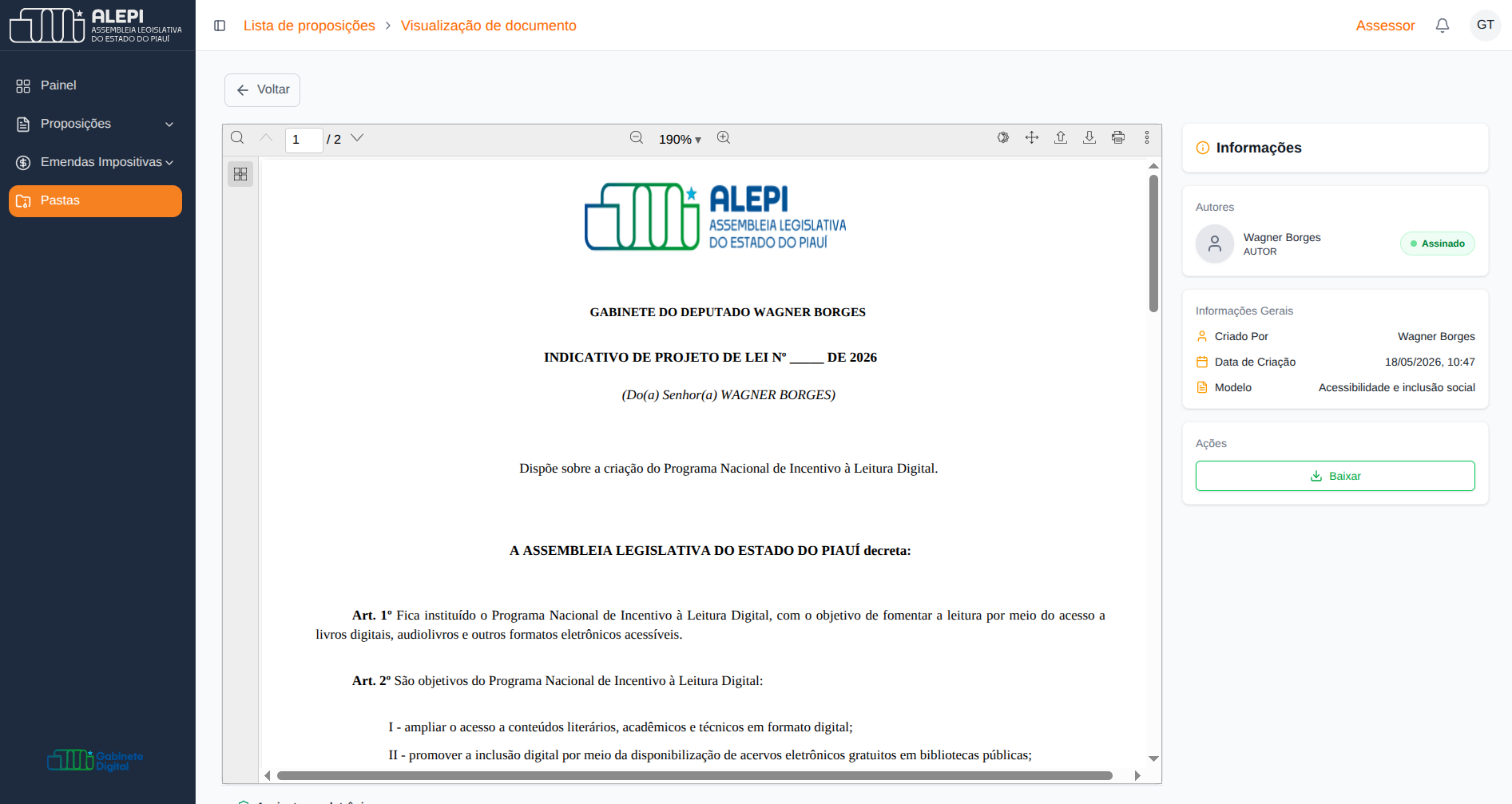
Menu Lateral > Pastas > Documentos > Visualização do Documento
Visão Geral: Tela de detalhe e ações de uma proposição específica. Layout dividido: visualizador de PDF à esquerda e painel de informações + ações à direita. Esta é a principal tela onde o perfil do Assessor difere do Deputado — os botões de ação são reduzidos.
Visualizador de PDF (Área Principal)
- Exibe o documento formatado com o template oficial da ALEPI (cabeçalho com logo e nome do Gabinete).
- Controles de navegação: número de página atual / total de páginas, botões de avançar/voltar, zoom (valor percentual ajustável) e ícones de ações adicionais (download, rotação, etc.).
- Botão Voltar (
←) no topo esquerdo: retorna para a lista de documentos da pasta.
Painel de Informações (Direita)
- Autores: Lista os autores do documento. Cada autor exibe seu nome, papel (
AUTOR) e um badge de status de assinatura (ex: badge laranjaAssinatura Pendente). - Informações Gerais:
- Criado Por: Nome do Deputado que criou o documento.
- Data de Criação: Timestamp de criação.
- Modelo: Categoria/modelo utilizado na criação.
- Anexos Restritos (LGPD): Área para arquivos privados vinculados ao documento. Estado vazio: "Nenhum anexo privado."
- Botão "Anexar Novo Arquivo": Permite adicionar anexos restritos ao documento.
Ações Disponíveis para o Assessor
O Assessor visualiza menos ações do que o Deputado nesta tela:
| Ação | Disponível para Assessor? | Observação |
|---|---|---|
| Baixar | ✅ Sim | Faz o download do PDF do documento |
| Assinar | ❌ Não | Bloqueado — exclusivo do Deputado titular |
| Convidar Co-autores | ❌ Não | Bloqueado — exclusivo do Deputado titular |
Regras de Negócio e Validações:
- O botão "Assinar" é invisível para o Assessor — o sistema não exibe nem desabilita o botão; ele simplesmente não renderiza para este perfil.
- O botão "Convidar Co-autores" também é invisível para o Assessor.
- O Assessor pode redigir e editar o conteúdo do documento, mas a oficialização via assinatura digital é exclusiva do Deputado.
- O badge "Assinatura Pendente" no painel de autores continua visível — é informativo do estado do documento.
Justificativa de Ausência (Modal)
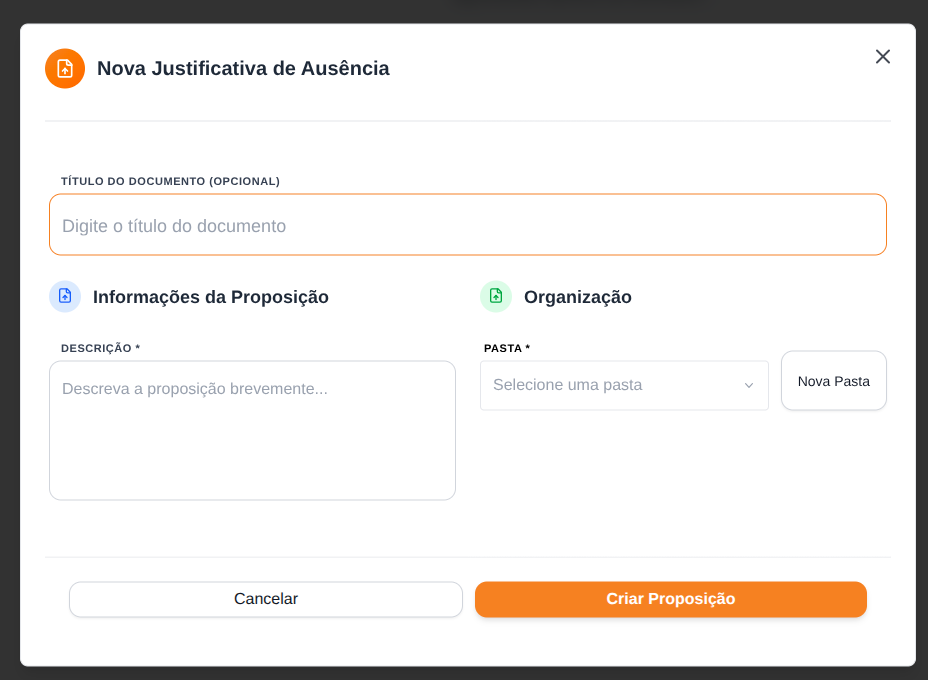
Menu Lateral > Proposições > Justificativa de Ausência
Visão Geral: Modal idêntico ao do Deputado. O Assessor pode criar o documento de justificativa de ausência em nome do gabinete. O tipo de documento é pré-definido pelo sistema como "Justificativa de Ausência". Após a criação, o sistema redireciona automaticamente para a tela de Visualização do documento gerado.
Estrutura de Dados e Campos
- Título do Documento (opcional): Texto livre. Placeholder: "Digite o título do documento".
- Descrição (obrigatório): Descrição da justificativa. Placeholder: "Descreva a proposição brevemente...".
- Pasta (obrigatório): Pasta de destino do documento. Placeholder: "Selecione uma pasta". Botão auxiliar "Nova Pasta" disponível ao lado.
Ações e Gatilhos
- Cancelar: Fecha o modal sem criar o documento.
- Criar Proposição: Botão laranja que cria a justificativa e redireciona para a tela de visualização.
- ✕ (Fechar): Fecha o modal pelo canto superior direito.
O campo Tipo de Documento é omitido neste modal pois o sistema já classifica o documento automaticamente como "Justificativa de Ausência" ao acionar este atalho do menu.
Requerimento (Modal)
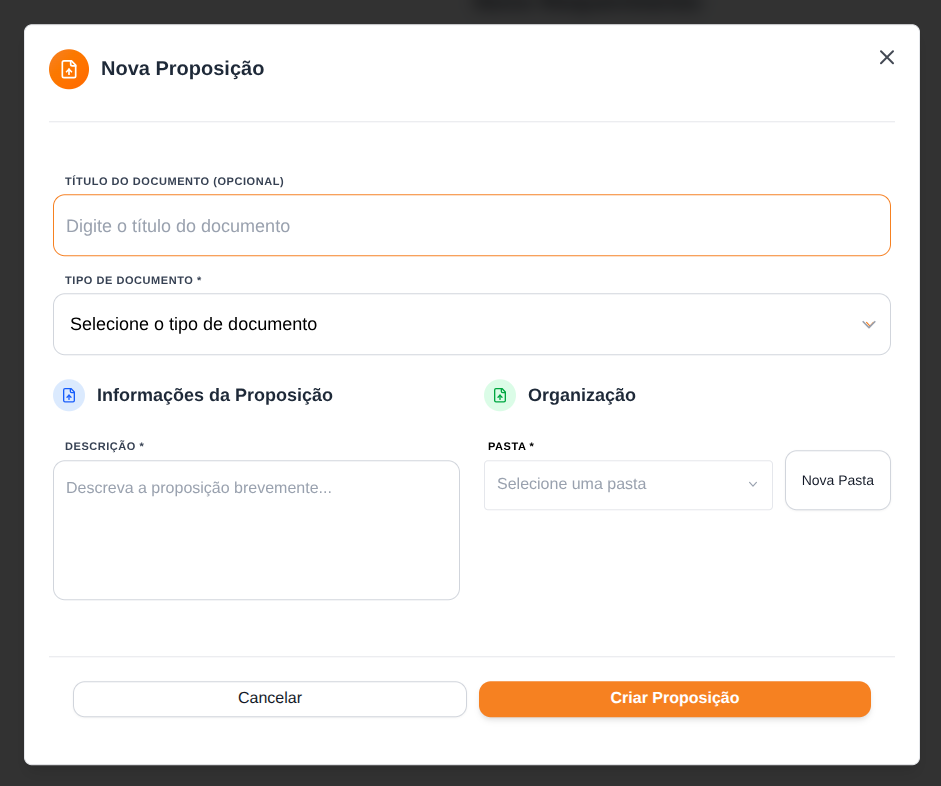
Menu Lateral > Proposições > Requerimento
Visão Geral: Modal idêntico ao do Deputado. O campo Tipo de Documento já vem focado e limitado aos tipos pertinentes a Requerimentos.
Estrutura de Dados e Campos
- Título do Documento (opcional): Texto livre. Placeholder: "Digite o título do documento".
- Tipo de Documento (obrigatório): Pré-selecionado para tipos de Requerimento. Opções disponíveis:
- Requerimento
- Voto de Pesar
- Descrição (obrigatório): Descrição breve da proposição. Placeholder: "Descreva a proposição brevemente...".
- Pasta (obrigatório): Pasta de destino. Placeholder: "Selecione uma pasta". Botão auxiliar "Nova Pasta" disponível ao lado.
Ações e Gatilhos
- Cancelar: Fecha o modal sem criar o documento.
- Criar Proposição: Botão laranja que valida e cria o requerimento.
- ✕ (Fechar): Fecha o modal pelo canto superior direito.
Gerenciamento de Pastas
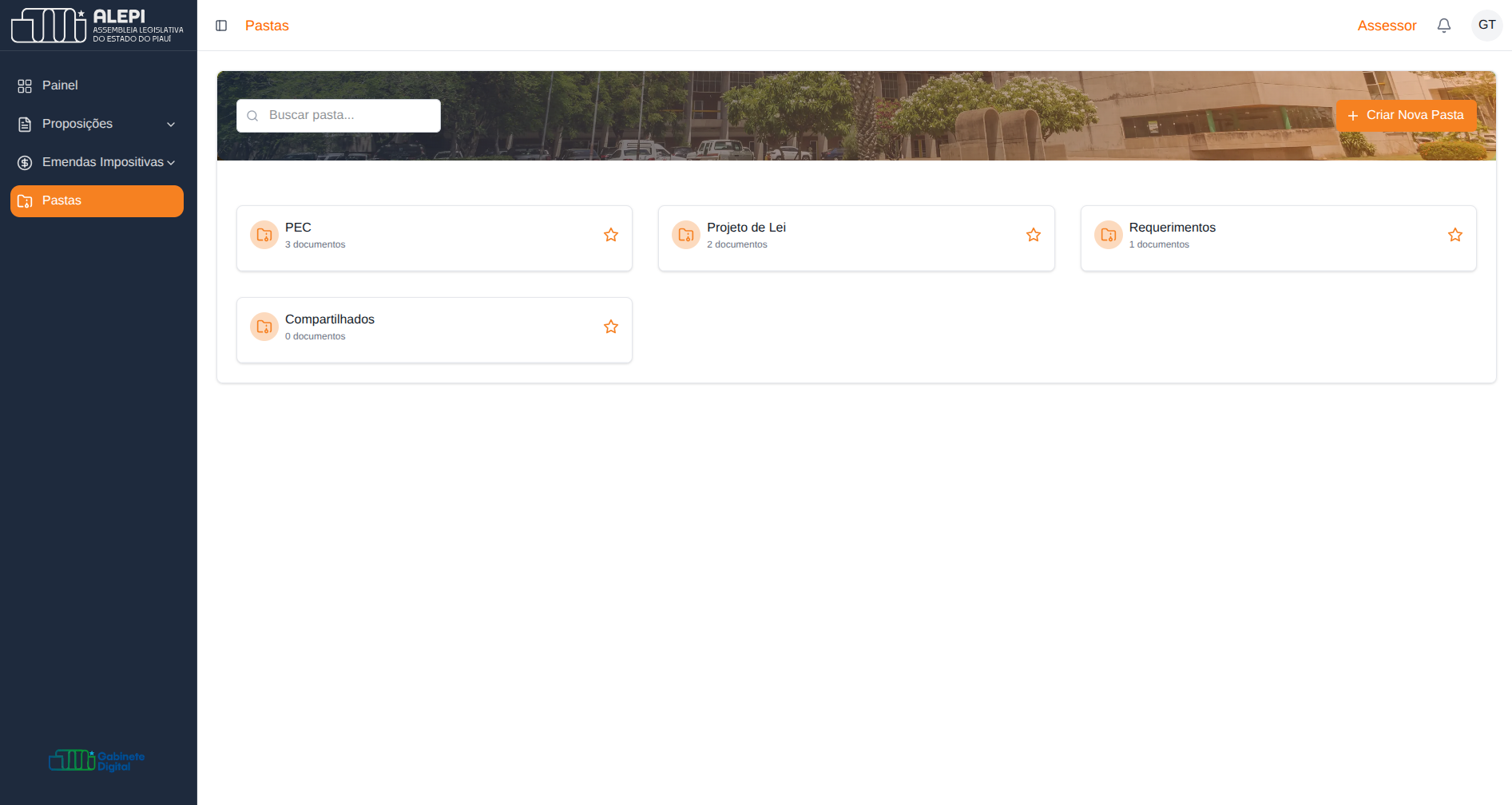
Menu Lateral > Pastas
Visão Geral: Tela de organização documental do gabinete. Lista todas as pastas criadas e exibe a pasta fixa do sistema chamada Compartilhados. O comportamento é idêntico ao do Deputado — o Assessor pode pesquisar, favoritar e criar novas pastas.
Estado Vazio: Quando nenhuma pasta foi criada, a listagem exibe apenas a pasta fixa "Compartilhados".
Estrutura de Dados e Campos
Cada item da lista de pastas exibe:
- Nome da pasta: Título definido no momento da criação.
- ★ (Estrela de Favorito): Marca/desmarca a pasta como favorita. Pastas favoritadas ficam destacadas ou no topo da listagem.
- Pasta Fixa "Compartilhados": Pasta padrão do sistema, não removível, que reúne documentos compartilhados com o gabinete.
Ações e Gatilhos
- Campo de Pesquisa (
input): Filtra as pastas pelo nome em tempo real. - Botão "Nova Pasta" (topo da tela): Abre o fluxo/modal de criação de uma nova pasta de organização.
- ★ Estrela (ao lado de cada pasta): Alterna o status de favorito da pasta.
- Clique em uma pasta: Abre a pasta e exibe os documentos contidos nela.
A pasta Compartilhados é gerenciada pelo sistema e reúne automaticamente os documentos compartilhados com o gabinete. Ela não pode ser excluída nem renomeada.
Fluxo Orçamentário: Emendas Impositivas
Esta seção é acessível apenas para Assessor Orçamentário e Assessor Híbrido. Assessores Legislativos não visualizam o módulo de Emendas Impositivas no menu.
Planejamento de Emendas (Listagem)
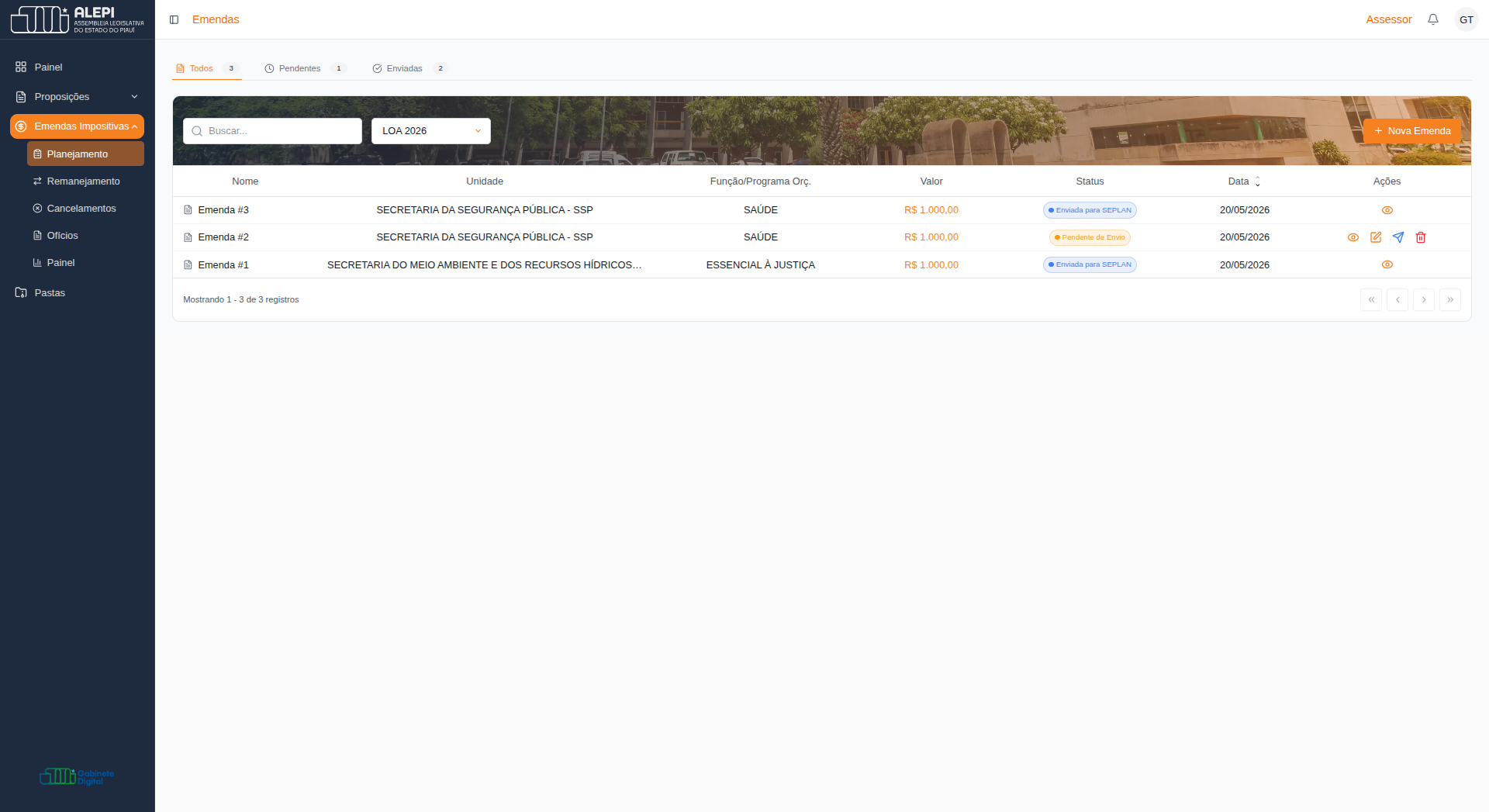
Menu Lateral > Emendas Impositivas > Planejamento
Visão Geral e Estados Vazios: Tela central para visualização, busca e criação de indicações orçamentárias. Idêntica à do Deputado — o Assessor tem acesso completo a criar e visualizar emendas. Quando não há dados no ano selecionado, exibe a tabela vazia e a mensagem "Nenhuma emenda encontrada".
Estrutura de Dados e Campos (Tabela)
A tabela é dividida por abas de status superior ("Todos", "Pendentes", "Enviadas") e contém as seguintes colunas:
- Nome: Título ou descrição curta da indicação.
- Unidade: Órgão ou município beneficiado.
- Função/Programa Orç.: Classificação orçamentária vinculada.
- Valor: Valor destinado na emenda.
- Status: Estado da emenda.
- Data: Data de criação ou envio (coluna ordenável).
Ações e Gatilhos
- Abas Superiores (Todos / Pendentes / Enviadas): Filtra rapidamente as emendas de acordo com a fase. As abas exibem um contador numérico ao lado.
- Buscar: Barra de pesquisa textual livre.
- Filtro de Ano (Dropdown): Permite alternar a visualização do orçamento por exercício (ex: "Todos os anos").
- + Nova Emenda: Botão de ação primária (laranja) — acessível ao Assessor para criar novas indicações.
Regras de Negócio e Validações:
- O Assessor pode criar emendas, mas não pode assinar para envio final. A assinatura que oficializa o despacho das emendas é exclusiva do Deputado.
- O saldo do orçamento precisa ser considerado ao cadastrar uma Nova Emenda.
Nova Emenda Parlamentar (Formulário de Criação)
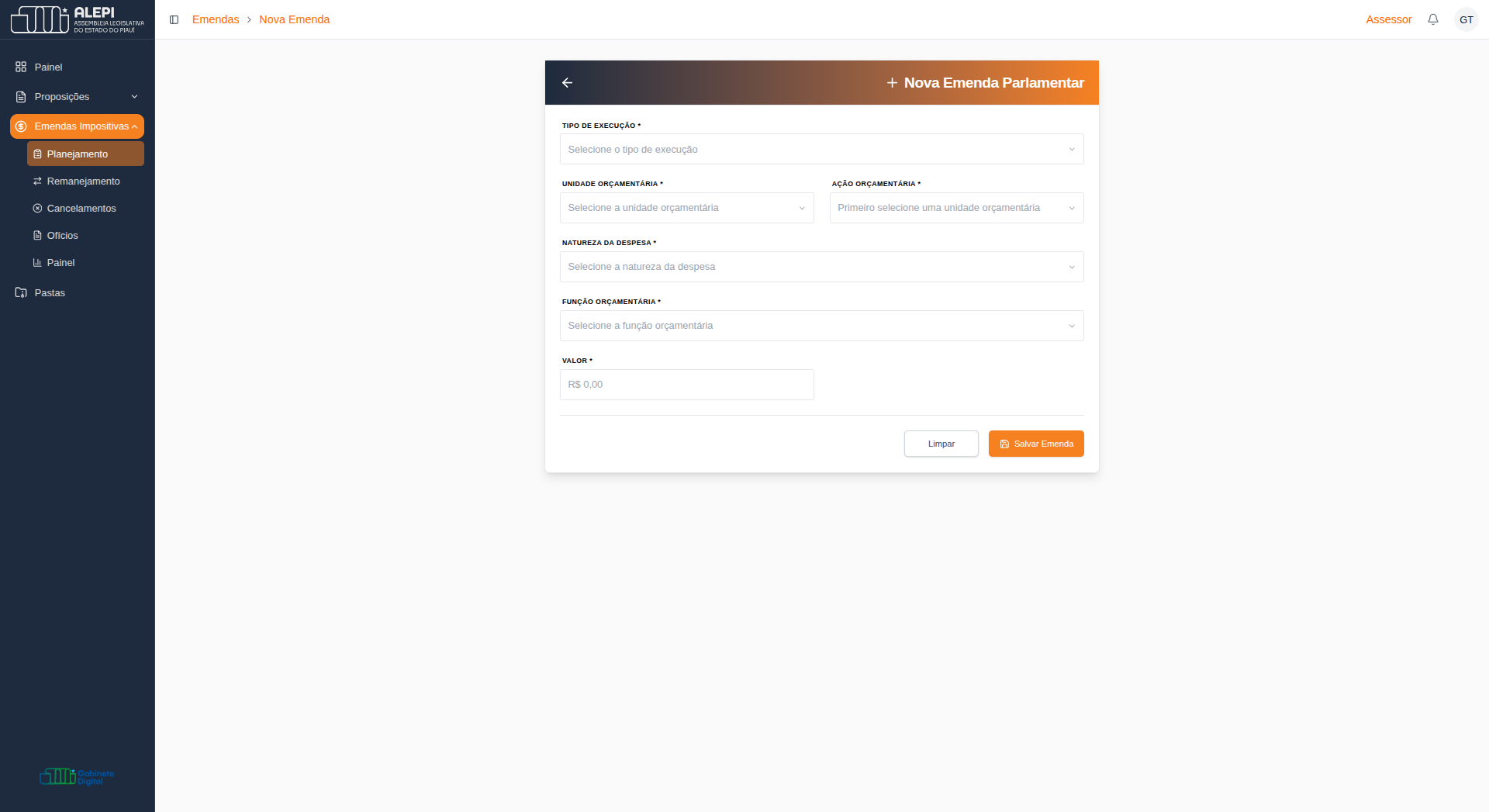
Menu Lateral > Emendas Impositivas > Planejamento > + Nova Emenda
Visão Geral: Formulário idêntico ao do Deputado. O Assessor preenche todos os campos obrigatórios para registrar uma nova indicação orçamentária. O formulário é exibido em um painel centralizado com header escuro contendo o título "+ Nova Emenda Parlamentar" e um botão de voltar (←).
Estrutura de Dados e Campos
- Tipo de Execução (obrigatório): Classifica como a emenda será executada. Placeholder: "Selecione o tipo de execução".
- Unidade Orçamentária (obrigatório): Órgão ou entidade destinatária da verba. Placeholder: "Selecione a unidade orçamentária".
- Ação Orçamentária (obrigatório, dependente): Ação específica dentro da Unidade. Só é habilitado após a seleção de uma Unidade Orçamentária. Placeholder enquanto bloqueado: "Primeiro selecione uma unidade orçamentária".
- Natureza da Despesa (obrigatório): Categoria econômica do gasto (ex: custeio, investimento). Placeholder: "Selecione a natureza da despesa".
- Função Orçamentária (obrigatório): Área temática do gasto público vinculado à emenda. Placeholder: "Selecione a função orçamentária".
- Valor (obrigatório): Valor monetário da indicação. Formato:
R$ 0,00.
Ações e Gatilhos
- Limpar: Botão branco/secundário que redefine todos os campos do formulário para os valores padrão.
- Salvar Emenda: Botão laranja/primário que valida e persiste a emenda no sistema.
Regras de Negócio e Validações:
- Todos os 6 campos são obrigatórios. O botão "Salvar Emenda" não processa o envio enquanto houver campos em branco.
- O campo Ação Orçamentária é bloqueado até que uma Unidade Orçamentária seja selecionada.
- O campo Valor não aceita
R$ 0,00como valor final — a emenda deve ter um valor maior que zero.
Remanejamentos (Listagem)
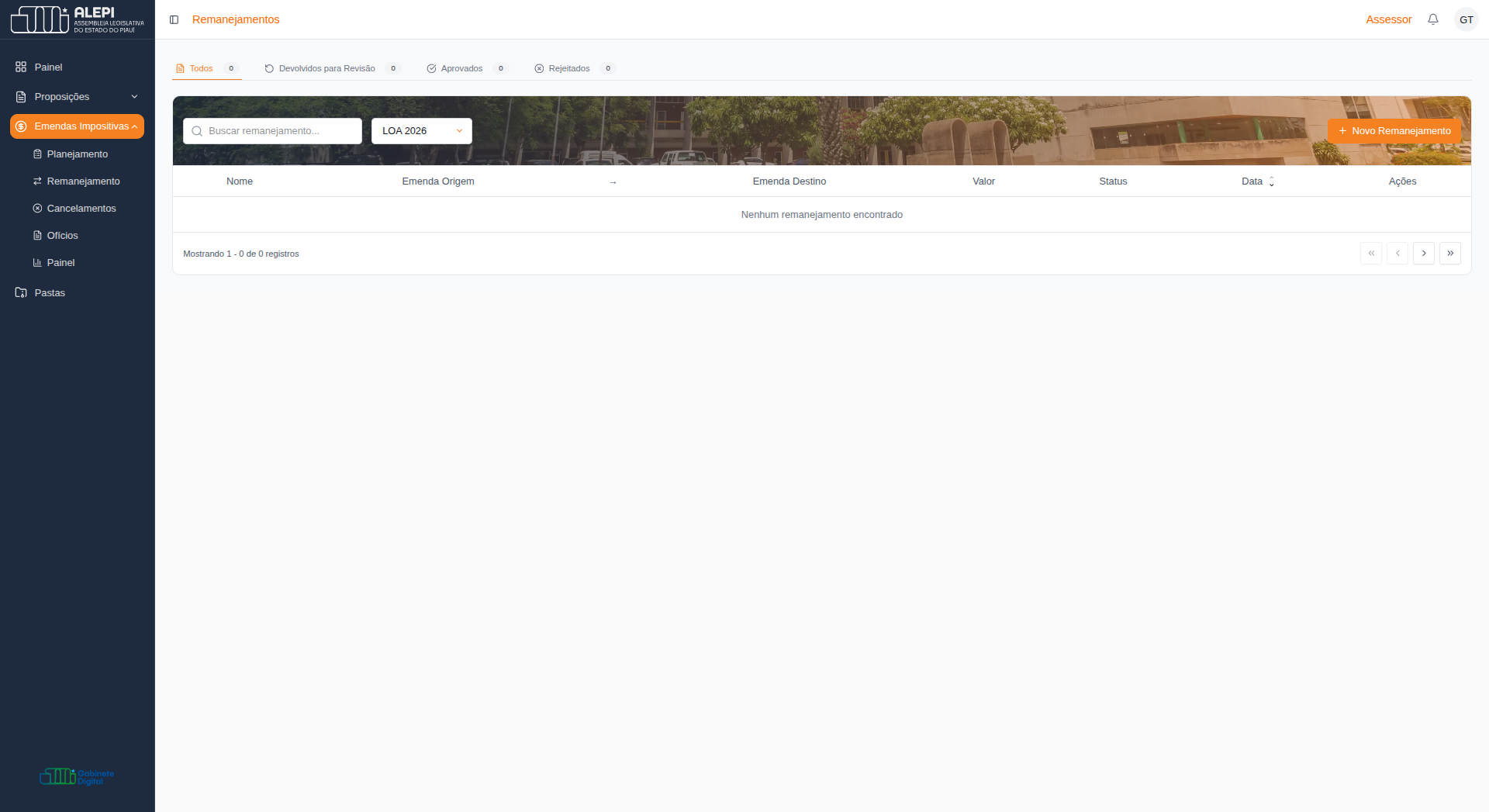
Menu Lateral > Emendas Impositivas > Remanejamento
Visão Geral e Estado Vazio: Listagem de todos os remanejamentos de emendas do gabinete, organizada por abas de status. Idêntica à do Deputado. O Assessor pode criar novos remanejamentos normalmente. Estado vazio exibe: "Nenhum remanejamento encontrado".
Estrutura de Dados e Campos (Tabela)
| Coluna | Descrição |
|---|---|
| Nome | Identificação do remanejamento |
| Emenda Origem | A emenda que cede recurso |
| → | Seta de fluxo origem → destino |
| Emenda Destino | A emenda que recebe o recurso |
| Valor | Montante remanejado |
| Status | Estado atual do remanejamento |
| Data | Data de solicitação (ordenável) |
| Ações | Ações disponíveis por linha |
Abas de Status:
- Todos: Todos os remanejamentos
- Devolvidos para Revisão: Itens que retornaram com apontamentos
- Aprovados: Remanejamentos aceitos
- Rejeitados: Remanejamentos negados
Ações e Gatilhos
- Buscar remanejamento: Pesquisa textual por nome ou dados do remanejamento.
- Dropdown LOA: Filtra por ano de exercício orçamentário (ex: "LOA 2026").
- + Novo Remanejamento: Botão laranja — acessível ao Assessor para criar novos remanejamentos.
Cancelamentos (Listagem)
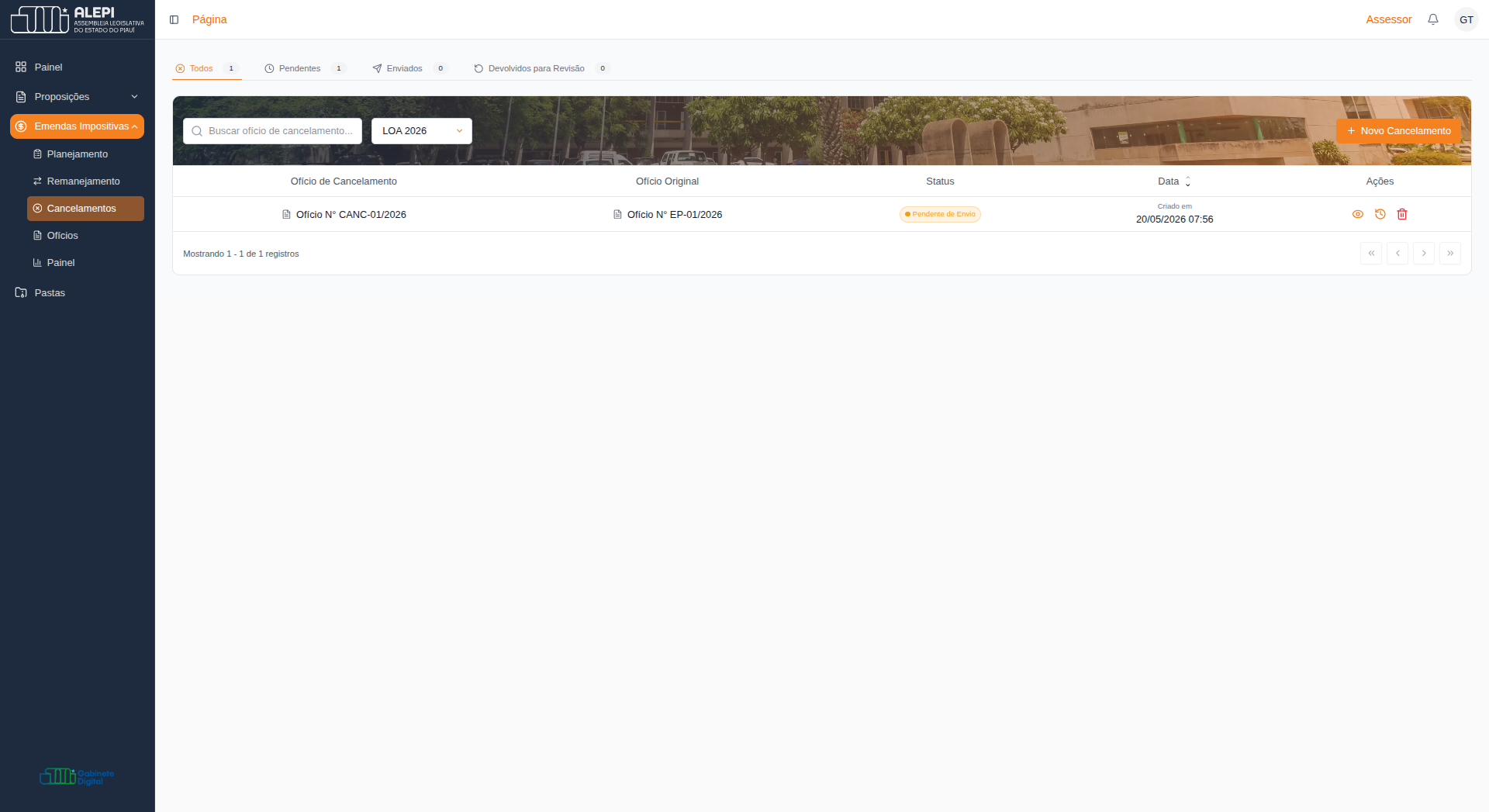
Menu Lateral > Emendas Impositivas > Cancelamentos
Visão Geral e Estado Vazio: Listagem das solicitações de cancelamento de emendas. Idêntica à do Deputado. O Assessor pode criar novas solicitações de cancelamento. Estado vazio exibe "Nenhum cancelamento encontrado".
Estrutura de Dados e Campos (Tabela)
| Coluna | Descrição |
|---|---|
| Ofício de Cancelamento | Identificação do ofício que solicita o cancelamento |
| Ofício Original | Referência ao ofício de emenda que será cancelado |
| Status | Estado atual da solicitação de cancelamento |
| Data | Data da solicitação |
| Ações | Ações disponíveis por linha |
Ofícios de Emenda (Listagem)
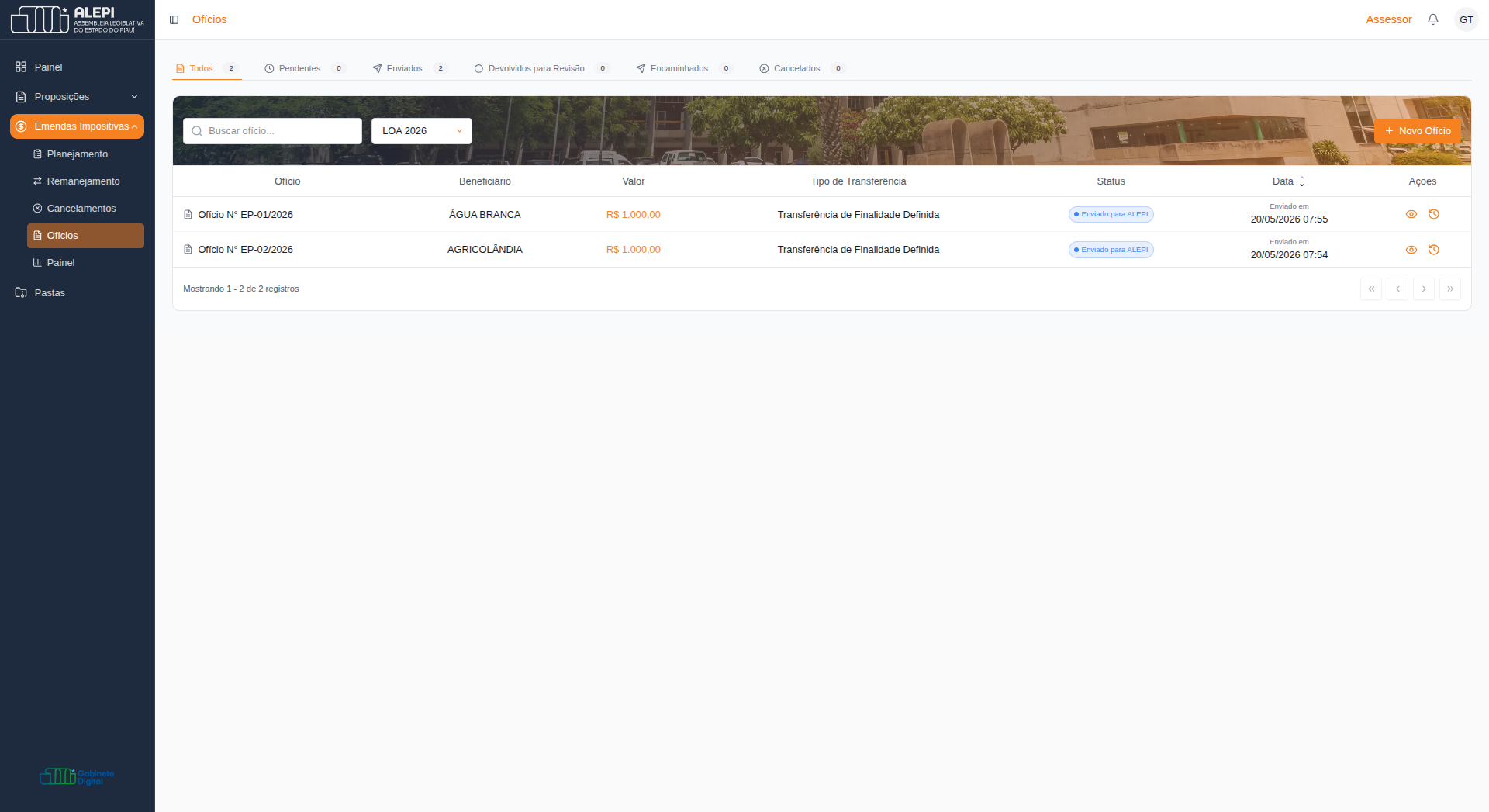
Menu Lateral > Emendas Impositivas > Ofícios
Visão Geral: Tela de gerenciamento dos Ofícios de emenda — o passo seguinte ao Planejamento. O Assessor pode criar, editar, visualizar e excluir ofícios. A única restrição nesta tela é que o Assessor não pode realizar a assinatura digital que autoriza o envio final do ofício ao destinatário — essa ação é exclusiva do Deputado.
Estado Vazio: Quando nenhum ofício foi criado, a tabela exibe "Nenhum ofício encontrado".
Estrutura de Dados e Campos (Tabela)
| Coluna | Descrição |
|---|---|
| Ofício | Identificação do ofício (ex: "Ofício Nº TE-01/2026") |
| Beneficiário | CNPJ e nome do município/entidade beneficiada |
| Valor | Valor do ofício em laranja (ex: "R$ 1.000,00") |
| Tipo de Transferência | Categoria orçamentária (ex: "Transferência Especial - Custeio") |
| Status | Estado do envio (ex: badge laranja "Pendente de Envio") |
| Data | Data de criação do ofício (ordenável) |
| Ações | Visualizar (olho), Editar (lápis), Histórico (relógio), Excluir (lixeira) |
Abas de Status:
- Todos: Todos os ofícios
- Pendentes: Aguardando envio ao beneficiário
- Enviados: Ofícios formalmente despachados
- Devolvidos para Revisão: Retornados com apontamentos
- Encaminhados: Em trâmite institucional
- Cancelados: Ofícios cancelados
Ações e Gatilhos
- Buscar ofício: Pesquisa textual por número, beneficiário ou dados do ofício.
- Dropdown LOA: Filtra por ano de exercício orçamentário.
- + Novo Ofício: Botão laranja — disponível para o Assessor criar novos ofícios.
- Ações por linha (ícones):
- Olho: Visualiza o detalhe do ofício.
- Lápis: Edita o ofício (disponível enquanto ainda não enviado).
- Relógio: Abre o histórico de tramitação.
- Lixeira: Remove o ofício (disponível enquanto ainda não enviado).
Regras de Negócio e Validações — Restrição do Assessor:
- O Assessor não pode assinar digitalmente para o envio final do ofício. A assinatura que oficializa o despacho do ofício ao beneficiário é exclusiva do Deputado.
- O Assessor instrui, organiza e prepara todo o pacote de ofícios. O Deputado é quem aplica o selo jurídico final que autoriza o envio.
Fluxo Orçamentário Completo: O ciclo de emendas segue a ordem: Planejamento (indicação de verba) → Ofício (oficialização do envio ao beneficiário) → Assinatura do Deputado (envio final). Após o envio, o Ofício passa pelos estados de Pendente → Enviado → Encaminhado.
Painel de Emendas Parlamentares (Dashboard)
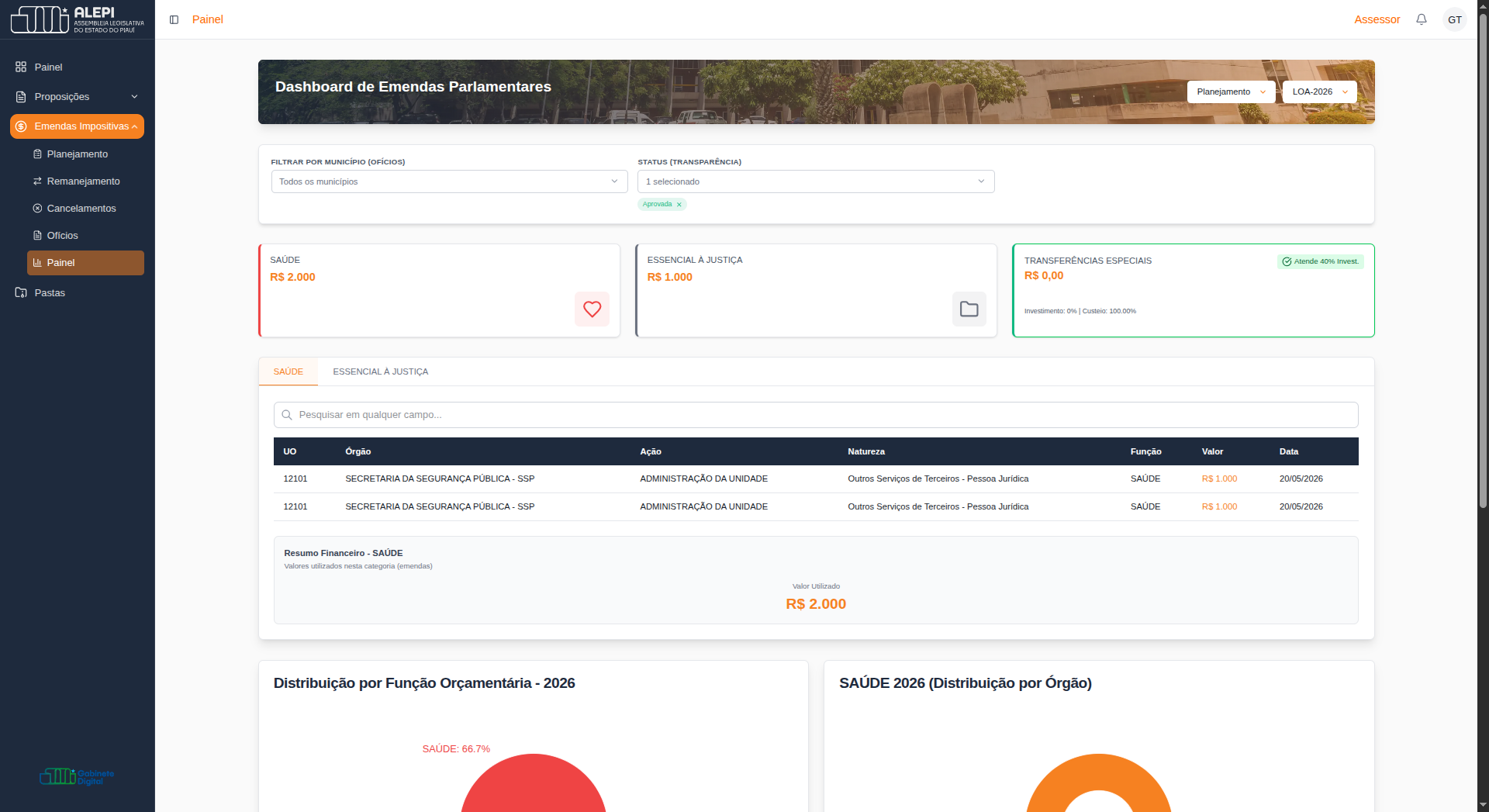
Menu Lateral > Emendas Impositivas > Painel
Visão Geral: Dashboard financeiro completo das emendas do gabinete. Idêntico ao do Deputado — o Assessor visualiza todos os indicadores de saldo, distribuição orçamentária e detalhamento por município com os mesmos filtros globais.
Filtros Globais
- Tipo: Seleciona a categoria analisada (ex: "Planejamento").
- LOA: Seleciona o ano de exercício orçamentário (ex: "LOA-2026").
- Filtrar por Município (Ofícios): Restringe os dados ao município selecionado. Default: "Todos os municípios".
- Status (Transparência): Filtra por status das emendas. Exibe tags removíveis dos status selecionados.
Indicadores e Blocos
A tela é composta pelos seguintes blocos (de cima para baixo):
1. Transferências Especiais:
- Valor total (formato
R$) - Badge de conformidade: "Atende 40% Invest." (verde quando atingido)
- Breakdown: porcentual de Investimento vs Custeio
2. Total de Emendas (Tabela detalhada):
- Barra de pesquisa: "Pesquisar em qualquer campo..."
- Tabela com colunas: UO, Órgão, Ação, Natureza, Função, Valor, Data
- Estado vazio: "Nenhuma emenda encontrada — Não há dados disponíveis para esta categoria no ano selecionado."
3. Resumo Financeiro — Total de Emendas:
- Valor Destinado (azul): Montante total alocado
- Valor Utilizado (vermelho): Montante já executado
- Saldo (verde): Diferença disponível
4. Distribuição por Função Orçamentária — {Ano}:
- Gráfico de distribuição. Estado vazio: "Sem dados disponíveis."
5. Total de Emendas {Ano} (Distribuição por Órgão):
- Gráfico de distribuição por órgão.
6. Municípios Beneficiários (Ofícios):
- Lista de municípios com emendas aprovadas.
Regras de Negócio e Validações:
- O badge "Atende 40% Invest." é um indicador de conformidade legal: a legislação exige que ao menos 40% do total de emendas seja destinado a investimentos. O sistema sinaliza visualmente se essa proporção está sendo respeitada.
- O Painel é somente leitura — nenhuma ação de criação ou edição é disparada a partir desta tela.
Segurança e Validade Jurídica
A confiança no Gabinete Digital baseia-se na imutabilidade criptográfica dos documentos assinados e na separação clara entre as responsabilidades do Assessor e do Deputado.
Cada vez que o Deputado assina um documento, o sistema gera uma "Impressão Digital" única chamada Hash SHA-256.
- Segurança Jurídica: Se alguém alterar uma única vírgula no PDF após a assinatura, o Hash mudará e o documento será invalidado automaticamente.
- Exclusividade: Por lei, Assessores não podem assinar pelo Deputado. O sistema bloqueia fisicamente o botão de assinatura para qualquer perfil que não seja o parlamentar titular.
Assessores não assinam documentos nem autorizam envios finais.
As restrições de assinatura aplicadas ao perfil de Assessor são:
| Ação bloqueada | Onde aparece | Quem pode executar |
|---|---|---|
| Assinar documento | Tela de Visualização do Documento | Somente o Deputado |
| Convidar Co-autores | Tela de Visualização do Documento | Somente o Deputado |
| Assinar para envio final de emenda | Módulo de Ofícios de Emenda | Somente o Deputado |
O papel do Assessor é preparar, redigir e organizar. A oficialização jurídica é sempre de responsabilidade exclusiva do Deputado titular do mandato.