Deputado Estadual
Guia de Primeiro Acesso
Novo no sistema? Sua conta de Deputado é pessoal e intransferível devido ao poder de assinatura digital. Clique aqui para configurar sua segurança antes de começar.
Como Deputado Estadual, você é o nó central de decisão no Gabinete Digital. Este manual detalha como supervisionar sua equipe, propor leis e gerenciar o orçamento com segurança e eficiência.
O sistema gerencia automaticamente o seu status. Se você for um suplente assumindo o mandato, a Diretoria Legislativa ativará o seu perfil para a legislatura atual. Durante o período em que estiver no exercício do mandato, você terá poderes totais de assinatura e gestão, exatamente iguais aos de um titular.
Dashboard — Painel do Gabinete
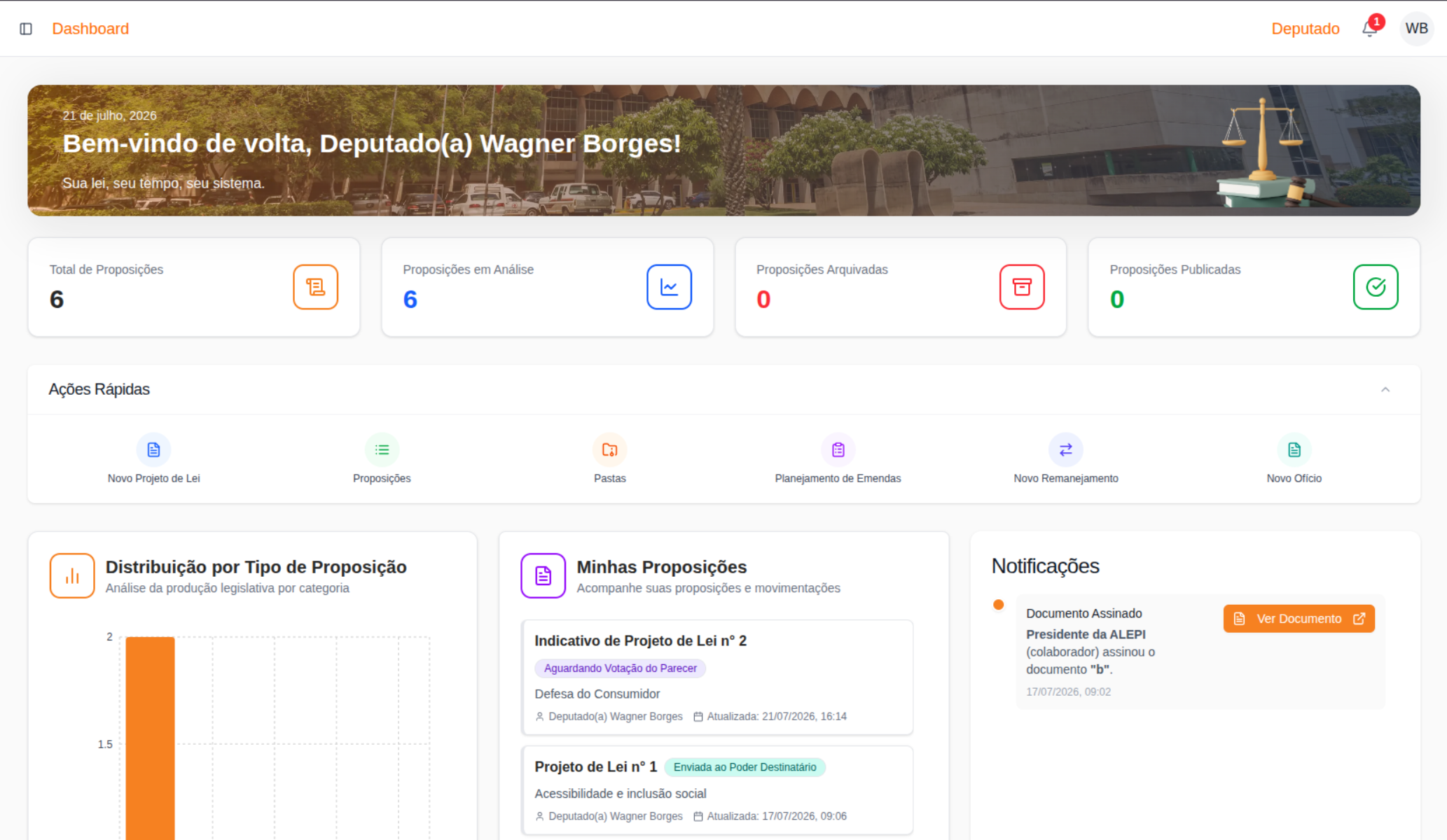
Menu Lateral > Painel — Tela inicial após o login do Deputado.
Visão Geral: O Dashboard é a "Torre de Controle" do mandato. Ao fazer login, o Deputado é recebido com um banner personalizado exibindo seu nome, a data atual e o slogan do sistema. Abaixo, a tela reúne em uma única visão os indicadores de produção legislativa, atalhos de trabalho, um gráfico de distribuição de proposições, a lista das últimas proposições e as notificações do gabinete.
Estado Vazio: Quando o gabinete ainda não possui proposições cadastradas, os cards KPI exibem o valor 0 e o painel "Minhas Proposições" aparece sem itens listados. O gráfico de distribuição permanece vazio.
Indicadores de Produção Legislativa (Cards KPI)
Os 4 cards no topo do painel são apenas informativos e não possuem interação de clique. São atualizados em tempo real conforme o ciclo de vida das proposições do gabinete.
| Card | Cor do ícone | O que conta |
|---|---|---|
| Total de Proposições | Laranja | Soma de todas as proposições do gabinete, em qualquer status |
| Proposições em Análise | Azul | Proposições atualmente em revisão ou tramitação |
| Proposições Arquivadas | Vermelho | Proposições que foram encerradas sem publicação |
| Proposições Publicadas | Verde | Proposições que concluíram o ciclo e foram oficializadas |
Ações Rápidas
Seção com 6 atalhos de navegação rápida. Todos os botões são visíveis para o perfil Deputado — o sistema identifica o tipo de usuário automaticamente e exibe o conjunto completo de ações.
| Ação | Comportamento |
|---|---|
| Novo Projeto de Lei | Inicia o fluxo de criação de um novo projeto de lei |
| Proposições | Navega para a listagem completa de proposições do gabinete |
| Pastas | Navega para o gerenciador de pastas do gabinete |
| Planejamento de Emendas | Abre o módulo de planejamento e indicação de emendas impositivas |
| Novo Remanejamento | Inicia o fluxo de criação de um ofício de remanejamento orçamentário |
| Novo Ofício | Inicia o fluxo de criação de um novo ofício |
Distribuição por Tipo de Proposição (Gráfico)
Gráfico de barras verticais localizado no canto inferior esquerdo do Dashboard. Exibe a contagem de proposições agrupadas por tipo, cobrindo todos os tipos de proposição que o Deputado pode criar no sistema.
- Interação: ao passar o mouse (hover) sobre uma barra, o sistema exibe o número exato de proposições daquele tipo em um tooltip flutuante.
- Sem clique: o gráfico é puramente visual; não filtra nem navega ao ser clicado.
- Tipos exibidos: todos os tipos de proposição disponíveis para o Deputado (ex: Projeto de Lei, Projeto de Resolução, Projeto de Lei Complementar, Requerimento, Justificativa de Ausência, entre outros cadastrados no sistema).
Minhas Proposições (Painel Central)
Painel de acesso rápido às proposições mais recentes do gabinete. Cada item da lista exibe:
- Tipo e número da proposição (ex: "Projeto de Resolução nº 123")
- Badge de status colorido (ex: "Enviada para Leitura em Expediente")
- Tema/assunto da proposição
- Nome do autor (Deputado responsável)
- Data da última atualização
Clique em um item: redireciona o usuário para a tela de visualização do documento, no caminho Menu Lateral > Pastas > Documentos > Visualização do Documento.
Notificações (Painel Lateral Direito)
Painel de notificações do gabinete exibido no canto direito do Dashboard. Cada notificação apresenta:
- Tipo / título (ex.: "Documento Assinado")
- Descrição da ação realizada
- Data do evento
- Quando couber, botão Ver Documento para abrir o documento relacionado
Regras de Negócio e Validações — Dashboard:
- Os cards KPI são estritamente informativos: não são clicáveis e não aplicam filtros nas listagens.
- Clicar em uma notificação a descarta permanentemente do painel sem confirmação. Não há como recuperá-la após o clique.
- O ícone de sino no header (topo direito) exibe um badge com a contagem de notificações não lidas.
Menu Lateral — Navegação Principal
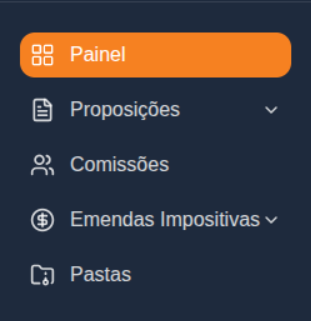
Fixo em todas as telas do sistema.
Visão Geral: A barra lateral esquerda é o ponto de navegação global do sistema. O item ativo é destacado com fundo laranja. Menus com submenu possuem uma seta indicadora e expandem ao ser clicados. Ordem dos itens: Painel → Proposições → Comissões → Emendas Impositivas → Pastas.
O item Comissões aparece no menu do perfil Deputado (e subfunções Presidente da Comissão / Relator). Assessor e Legitimado não têm essa entrada.
Painel
Link direto para o Dashboard principal (Menu Lateral > Painel). Sempre visível e destacado em laranja quando ativo.
Proposições (Submenu)
Expande ao clicar, exibindo os seguintes itens:
| Item | Descrição |
|---|---|
| Listar Proposições | Exibe todas as proposições do gabinete com opções de filtro |
| Nova Proposição | Inicia o fluxo de criação de uma nova proposição genérica |
| Requerimento | Atalho para criação de um Requerimento |
| Justificativa de Ausência | Atalho para criação de Justificativa de Ausência |
Comissões
Link direto para a listagem de proposições em tramitação nas Comissões (Menu Lateral > Comissões). Fica entre Proposições e Emendas Impositivas. É nesta tela que o Deputado solicita vista, devolve vista e, ao abrir a proposição (Ver), cria emenda ou parecer alternativo. Também é a tela de trabalho do Presidente da Comissão e do Relator.
Emendas Impositivas (Submenu)
Expande ao clicar, exibindo os seguintes itens:
| Item | Descrição |
|---|---|
| Planejamento | Abre a listagem e criação de Emendas (Menu Lateral > Emendas Impositivas > Planejamento) |
| Remanejamento | Acesso às solicitações de remanejamento de emendas |
| Cancelamentos | Acesso ao histórico e solicitações de cancelamento |
| Ofícios | Gerenciamento de ofícios relacionados a emendas |
| Painel | Dashboard específico com indicadores financeiros das emendas |
Pastas
Link direto para a tela de gerenciamento de pastas do gabinete (Menu Lateral > Pastas). Exibe a listagem de todas as pastas criadas, a pasta fixa "Compartilhados" e opções de favoritar e criar.
Fluxo Legislativo: Proposições
Lista de Proposições
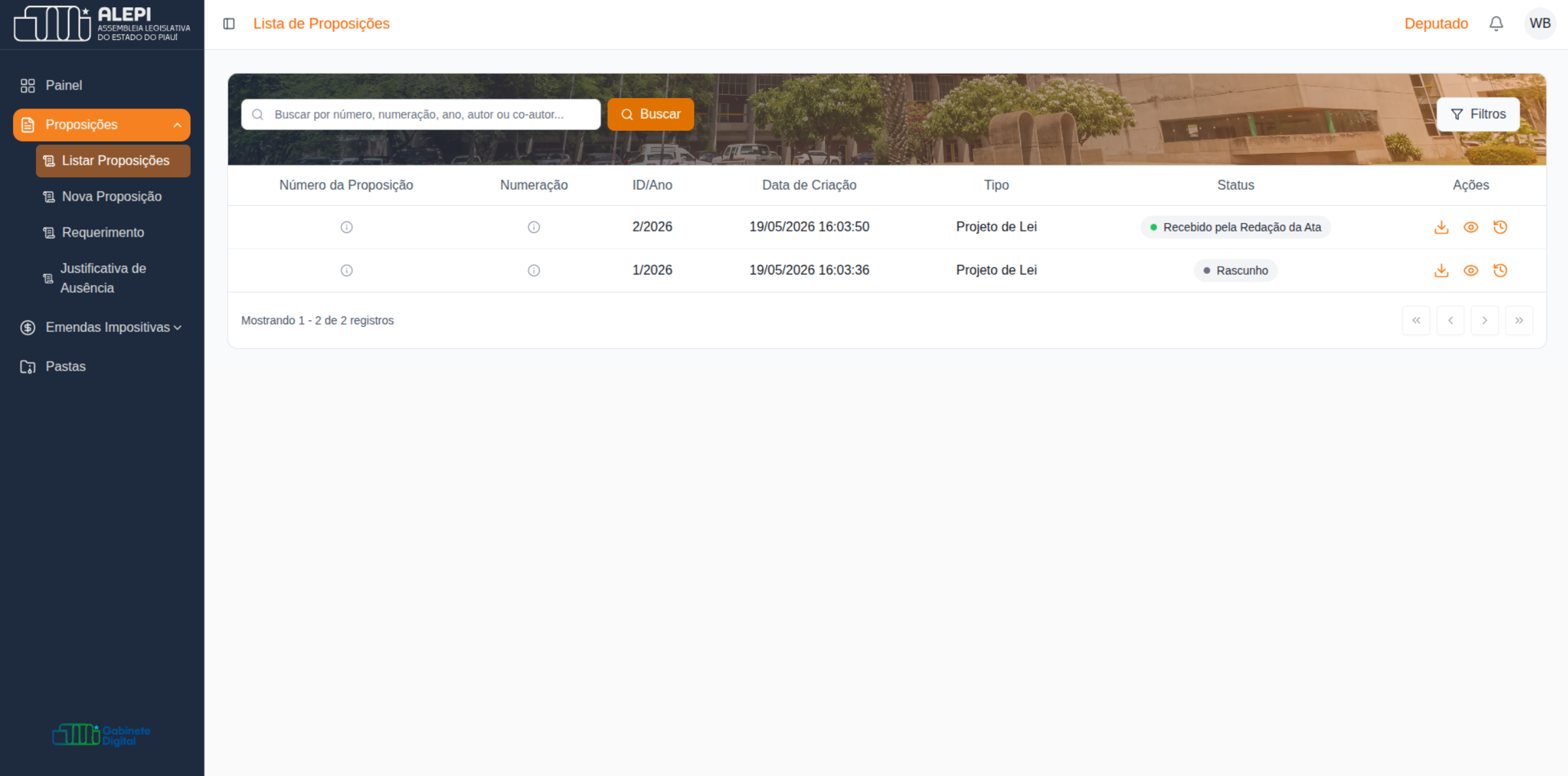
Menu Lateral > Proposições > Listar Proposições
Visão Geral e Estados Vazios: Tela com a listagem completa de todas as proposições do gabinete. Possui barra de busca unificada e opção de filtros avançados.
Estrutura de Dados e Campos (Tabela)
A tabela principal apresenta as seguintes colunas:
- Número da Proposição: O identificador visual principal (ex: 123/2026). Apresenta um ícone
(i)para rascunhos ou proposições sem número gerado. - Numeração: O número sequencial da proposição.
- ID/Ano: Identificador interno com o ano.
- Data de Criação: Quando a proposição foi iniciada.
- Tipo: Classificação legal (ex: Projeto de Resolução, Projeto de Lei Complementar, Indicativo de Projeto de Lei).
- Status: Estado atual no fluxo legislativo (ex: "Enviada para Leitura em Expediente" em roxo, "Rascunho" em cinza, "Recebido pela Redação da Ata" em verde).
Ações e Gatilhos
- Buscar: Botão laranja que executa a pesquisa com base no texto inserido (pesquisa por número, numeração, ano, autor ou co-autor).
- Filtros: Botão branco com ícone de funil que abre opções de filtragem avançada.
- Ações na Tabela (Ícones):
- Download (Seta para baixo): Baixa o PDF do documento atual.
- Detalhes (Olho): Visualiza os detalhes e conteúdo da proposição.
- Histórico (Relógio): Abre o rastro de auditoria/histórico de tramitação da proposição.
Nova Proposição — Seleção de Modo de Criação
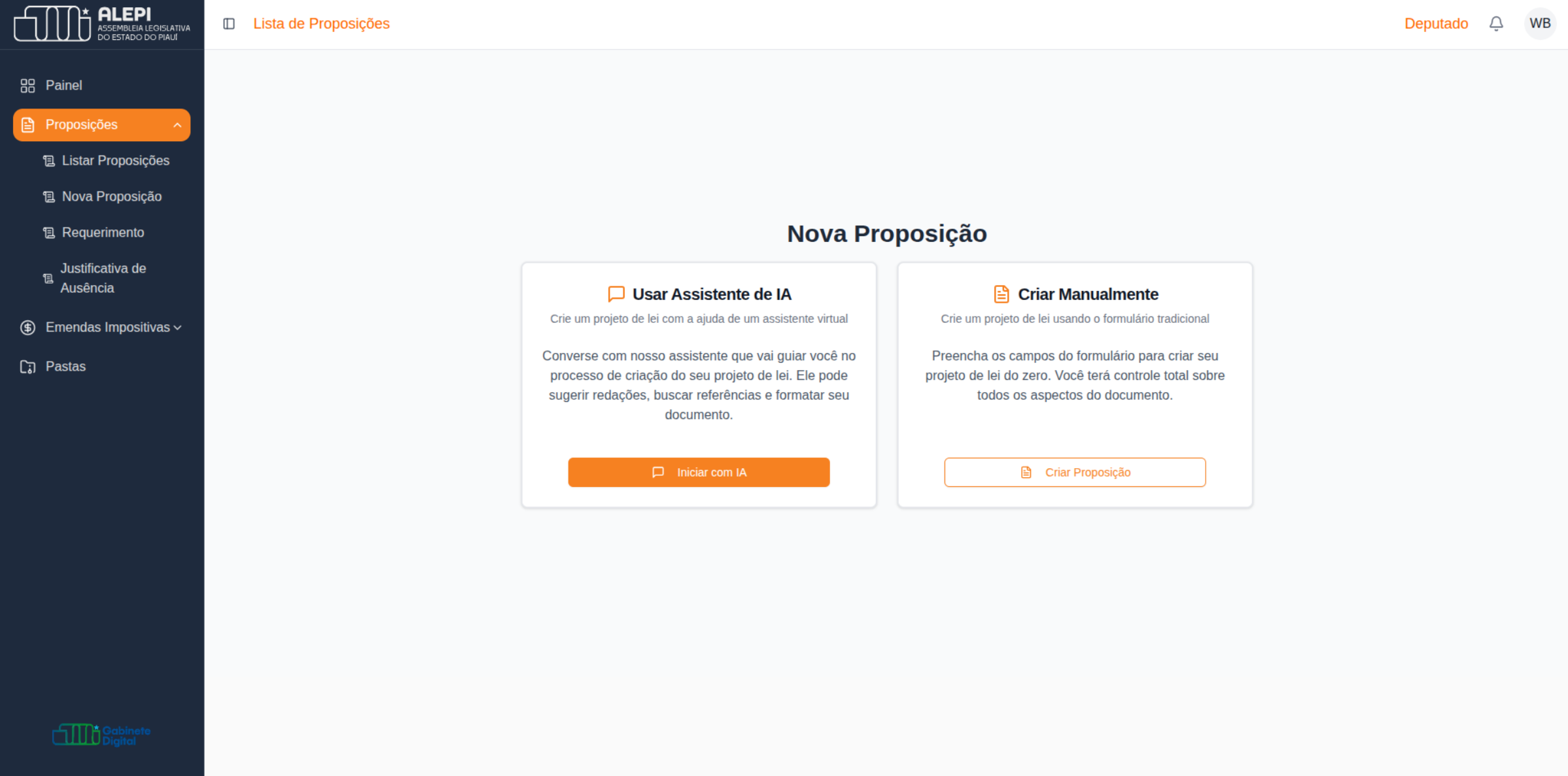
Menu Lateral > Proposições > Nova Proposição
Visão Geral: Ao iniciar uma nova proposição, o sistema apresenta ao Deputado uma tela de escolha de método de criação. Não há formulário nesta etapa — é apenas uma bifurcação do fluxo.
Opção 1: Usar Assistente de IA
- Subtítulo: "Crie um projeto de lei com a ajuda de um assistente virtual"
- Descrição: O assistente conversa com o Deputado para guiá-lo no processo de criação, podendo sugerir redações, buscar referências e formatar o documento.
- Botão:
Iniciar com IA(laranja, primário) — inicia o fluxo assistido por IA.
Opção 2: Criar Manualmente
- Subtítulo: "Crie um projeto de lei usando o formulário tradicional"
- Descrição: O usuário preenche todos os campos do formulário para criar a proposição do zero, com controle total sobre o documento.
- Botão:
Criar Proposição(contorno branco, secundário) — navega para o formulário manual de criação.
Ambas as opções resultam em uma proposição no sistema. A diferença é apenas o método de redação: com suporte do assistente de IA ou com preenchimento manual dos campos.
Nova Proposição via Assistente de IA (Chat)
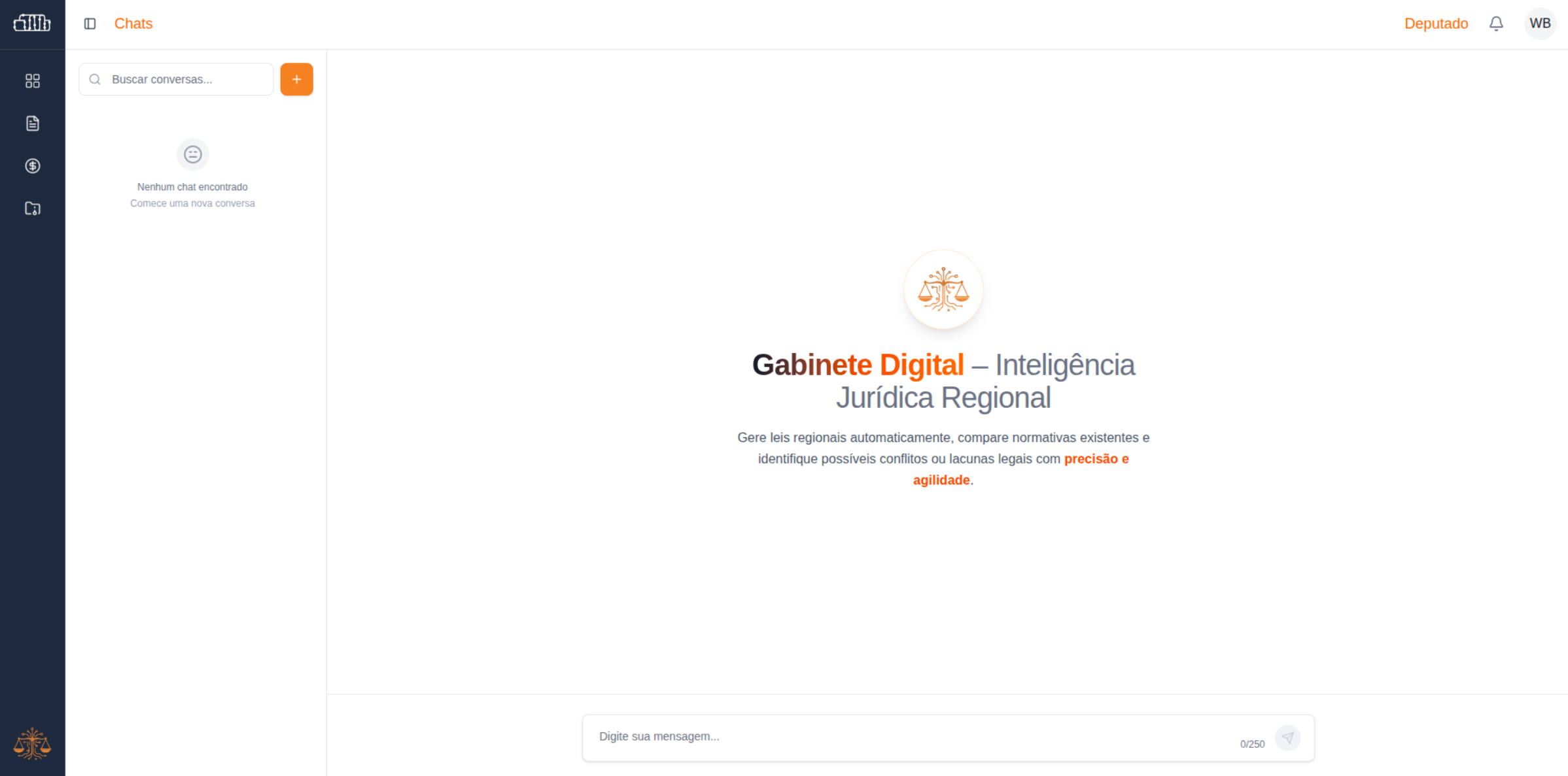
Menu Lateral > Proposições > Nova Proposição > Iniciar com IA
Visão Geral: Ao clicar em "Iniciar com IA", o Deputado é redirecionado para a interface de chat do Gabinete Digital. A tela tem layout dividido em duas áreas: o painel lateral esquerdo com o histórico de conversas, e a área central de interação com o assistente.
Estado Vazio: Quando não há conversas anteriores, o painel esquerdo exibe "Nenhum chat encontrado. Comece uma nova conversa." A área central apresenta a tela de boas-vindas do assistente com seu nome e propósito.
Interface do Assistente de IA
- Identidade do Assistente: "Gabinete Digital – Inteligência Jurídica Regional"
- Propósito exibido: "Gere leis regionais automaticamente, compare normativas existentes e identifique possíveis conflitos ou lacunas legais com precisão e agilidade."
- Campo de Mensagem: Localizado no rodapé da área central. Placeholder: "Digite sua mensagem..." — Possui contador de caracteres (
0/250).
Painel de Histórico de Conversas (Esquerda)
- Buscar conversas (
input): Pesquisa em conversas anteriores. - Botão
+(laranja): Inicia uma nova conversa com o assistente. - Lista de chats: Exibe conversas anteriores. Estado vazio: "Nenhum chat encontrado."
Nova Proposição Manual (Modal)
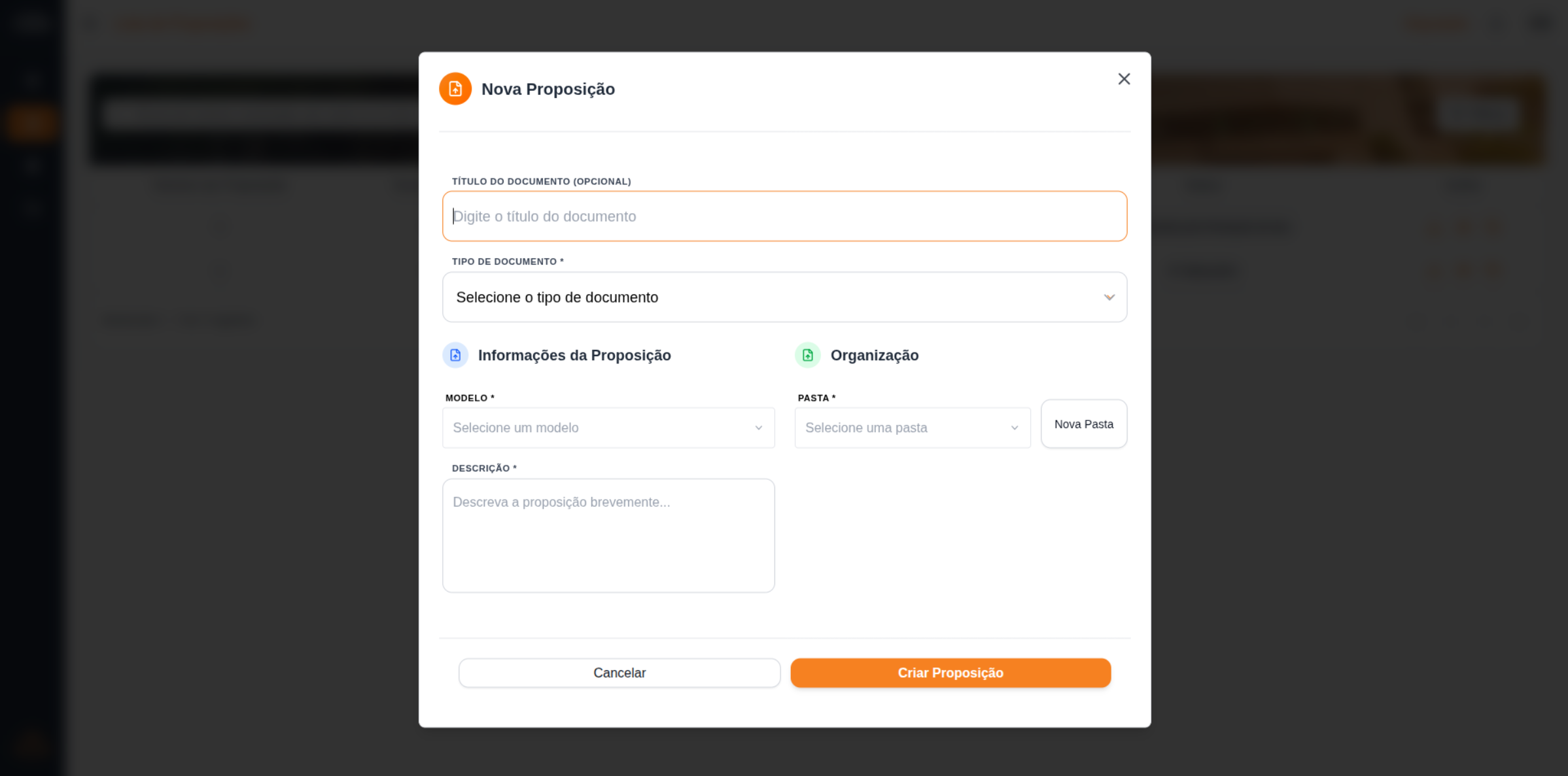
Menu Lateral > Proposições > Nova Proposição > Criar Manualmente — abre modal sobreposto à tela atual
Visão Geral: Ao clicar em "Criar Proposição", um modal centralizado é aberto com o formulário de criação. O modal tem scroll interno e é dividido em duas seções: Informações da Proposição e Organização. Pode ser fechado pelo botão ✕ no canto superior direito ou por "Cancelar".
Estrutura de Dados e Campos
Campos Principais:
- Título do Documento (opcional): Texto livre. Placeholder: "Digite o título do documento".
- Tipo de Documento (obrigatório): Classifica o tipo legal da proposição. Placeholder: "Selecione o tipo de documento".
Seção "Informações da Proposição":
- Modelo (obrigatório): Define o tema/categoria da proposição. Placeholder: "Selecione um modelo". Opções disponíveis:
- Acessibilidade e inclusão social
- Defesa do Consumidor
- Defesa dos direitos da criança e do adolescente
- Desenvolvimento e fomento da cultura
- Desenvolvimento e fomento dos desportos
- Direitos dos Advogados
- Educação
- Empresarial e afins
- Infraestrutura e saneamento básico
- Juizados
- Orçamento Público
- Patrimônio Imobiliário do Estado do Piauí
- Polícias e segurança pública em geral
- Política social
- Previdência social
- Proteção e preservação do meio ambiente
- Saúde / Pesquisa Científica
- Saúde Pública
- Transtorno do Espectro Autista (TEA)
- Tributos estaduais
Seção "Organização":
- Pasta (obrigatório): Define em qual pasta do gabinete o documento será arquivado. Placeholder: "Selecione uma pasta". Ao lado há o botão "Nova Pasta" para criar uma nova pasta sem sair do modal.
- Descrição (obrigatório): Resumo breve da proposição. Placeholder: "Descreva a proposição brevemente...".
Ações e Gatilhos
- Cancelar: Fecha o modal sem salvar. Retorna para a tela de seleção de modo.
- Criar Proposição: Botão laranja (primário) que valida os campos e cria o rascunho da proposição.
- Nova Pasta: Botão auxiliar que permite criar uma nova pasta de organização sem sair do modal.
- ✕ (Fechar): Ícone no canto superior direito — fecha o modal.
Regras de Negócio e Validações:
- Título do Documento é opcional — os demais campos são obrigatórios.
- O Tipo de Documento determina as regras de tramitação aplicadas à proposição após a criação.
- O campo Pasta é obrigatório para garantir que o documento esteja sempre organizado dentro da estrutura do gabinete.
Visualização do Documento (Pasta da Proposição)
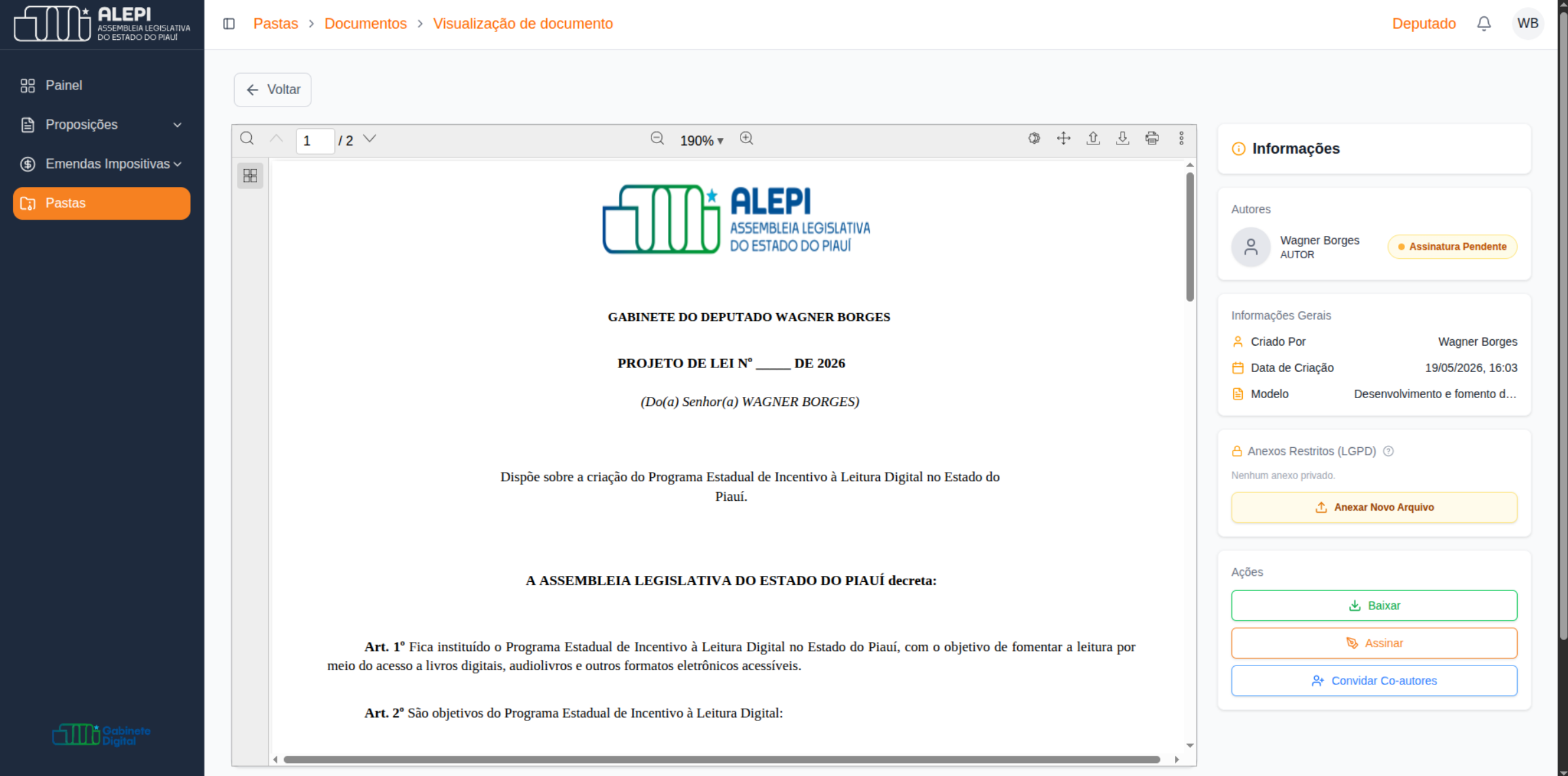
Menu Lateral > Pastas > Documentos > Visualização do Documento
Visão Geral: Tela de detalhe e ações de uma proposição específica. É acessada ao clicar em qualquer proposição (via Dashboard, Lista de Proposições ou ícone de "Olho"). Layout dividido: visualizador de PDF à esquerda e painel de informações + ações à direita.
Breadcrumb: Pastas > Documentos > Visualização de documento.
Visualizador de PDF (Área Principal)
- Exibe o documento formatado com o template oficial da ALEPI (cabeçalho com logo e nome do Gabinete).
- Controles de navegação: número de página atual / total de páginas, botões de avançar/voltar, zoom (valor percentual ajustável), e ícones de ações adicionais (download, rotação, etc.).
- Botão Voltar (
←) no topo esquerdo: retorna para a lista de documentos da pasta.
Painel de Informações (Direita)
- Autores: Lista os autores do documento. Cada autor exibe seu nome, papel (
AUTOR) e um badge de status de assinatura (ex: badge laranjaAssinatura Pendente). - Informações Gerais:
- Criado Por: Nome do Deputado que criou o documento.
- Data de Criação: Timestamp de criação.
- Modelo: Categoria/modelo utilizado na criação (ex: "Desenvolvimento e fomento d...").
- Anexos Restritos (LGPD): Área para arquivos privados vinculados ao documento. Estado vazio: "Nenhum anexo privado."
- Botão "Anexar Novo Arquivo": Permite adicionar anexos restritos ao documento.
Ações Disponíveis (Condicionais)
As ações disponíveis variam conforme o estado atual do documento. Exemplo após edição e salvamento:
| Ação | Ícone/Cor | Comportamento |
|---|---|---|
| Baixar | Verde (contorno) | Faz o download do PDF do documento |
| Assinar | Laranja (contorno) | Inicia o fluxo de assinatura digital do Deputado |
| Convidar Co-autores | Azul (contorno) | Abre o modal de convite para outros parlamentares co-assinarem |
Regras de Negócio e Validações:
- O botão "Assinar" só aparece quando o documento já foi editado e salvo. Um rascunho recém-criado sem edição não exibe a opção de assinatura.
- Assessores não visualizam o botão "Assinar" — o sistema bloqueia essa ação para perfis que não sejam o Deputado titular.
- O badge "Assinatura Pendente" no painel de autores indica que o Deputado ainda não aplicou sua assinatura digital ao documento.
Coautoria — Modal de Convite
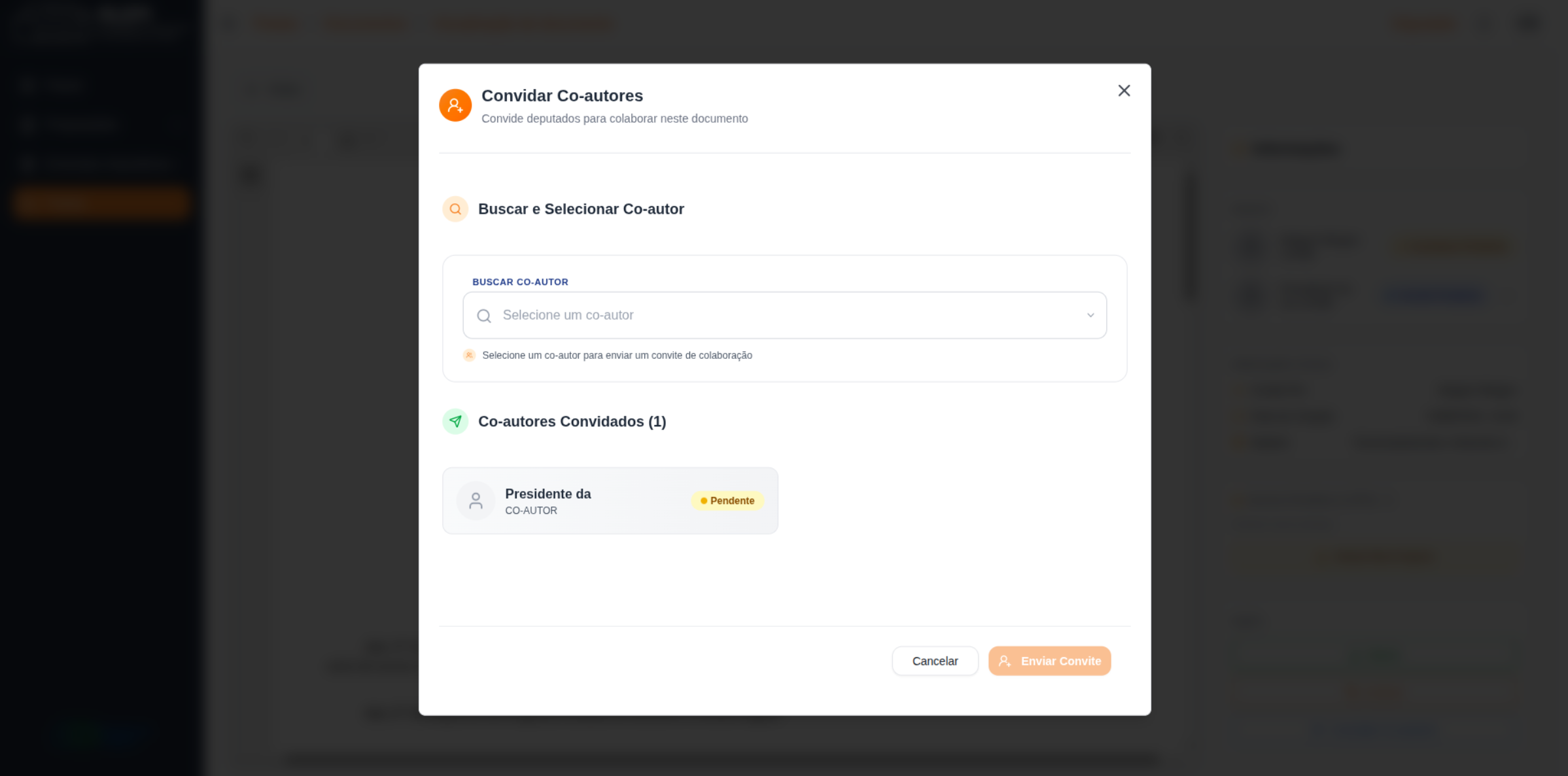
Menu Lateral > Pastas > Documentos > Visualização do Documento > Botão "Convidar Co-autores"
Visão Geral: Modal aberto ao clicar no botão "Convidar Co-autores" na tela de visualização da proposição. Permite ao Deputado selecionar um ou mais parlamentares para se tornarem co-autores do documento.
Estrutura e Campos
- Seleção de Convidados (
multi-selectcom busca): Campo para buscar e selecionar os Deputados que serão convidados a co-assinar. Permite selecionar múltiplos parlamentares de uma vez.
Ações e Gatilhos
- Enviar Convite: Confirma a seleção e envia o convite para cada parlamentar selecionado.
- Cancelar / Fechar: Fecha o modal sem enviar convites.
Após o envio, os parlamentares convidados recebem uma notificação em seus Dashboards. O projeto só poderá ser protocolado após o aceite ou recusa de todos os co-autores convidados. Convites pendentes ficam registrados no painel do documento.
Justificativa de Ausência (Modal)
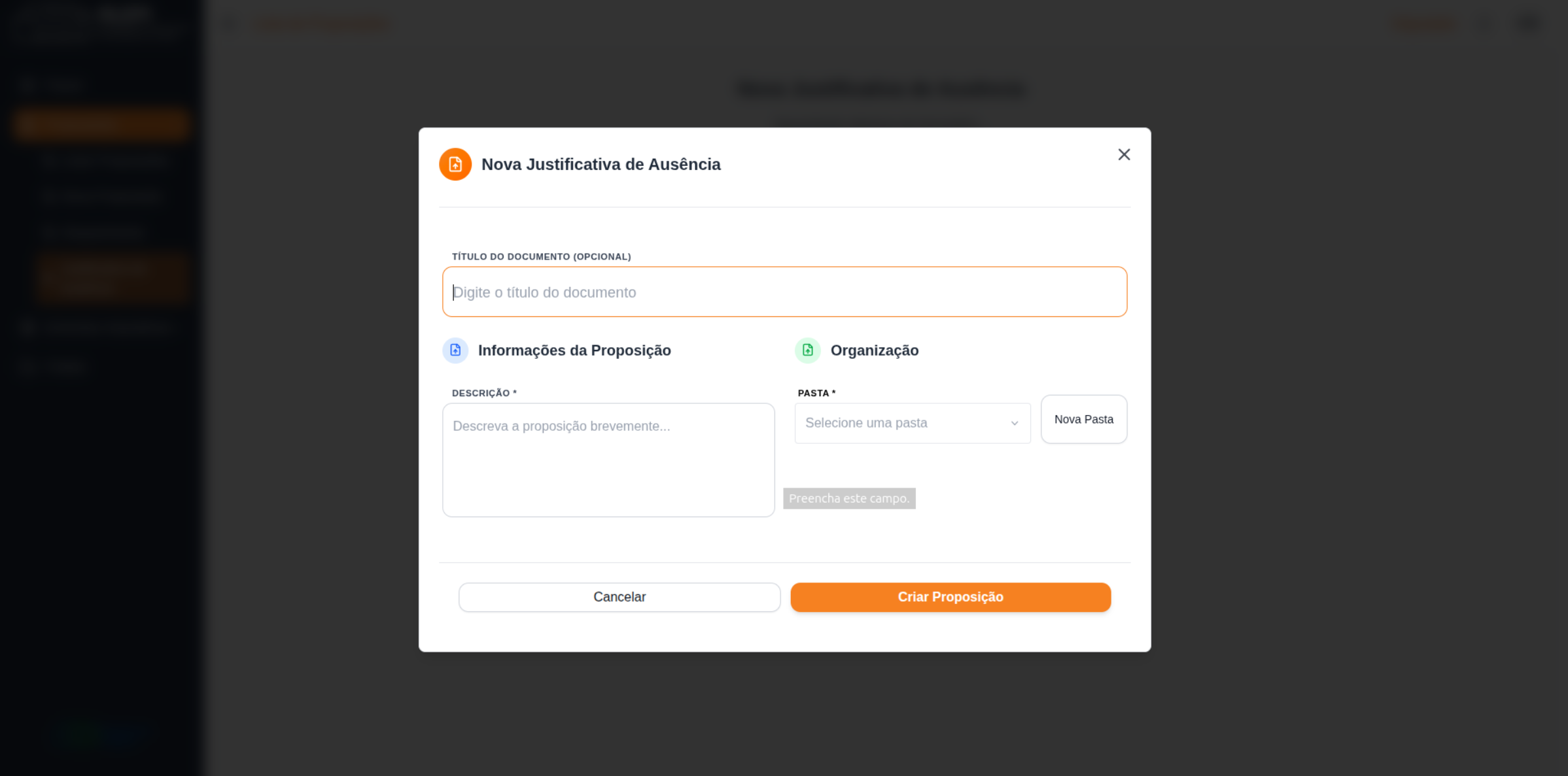
Menu Lateral > Proposições > Justificativa de Ausência
Visão Geral: Modal simplificado para registrar formalmente a justificativa de ausência do Deputado a uma sessão. O tipo de documento é pré-definido pelo sistema como "Justificativa de Ausência" — o campo de Tipo não aparece no formulário. Após a criação, o sistema redireciona automaticamente para a tela de Visualização do documento gerado.
Estrutura de Dados e Campos
- Título do Documento (opcional): Texto livre. Placeholder: "Digite o título do documento".
- Descrição (obrigatório): Descrição da justificativa. Placeholder: "Descreva a proposição brevemente...".
- Pasta (obrigatório): Pasta de destino do documento. Placeholder: "Selecione uma pasta". Botão auxiliar "Nova Pasta" disponível ao lado.
Ações e Gatilhos
- Cancelar: Fecha o modal sem criar o documento.
- Criar Proposição: Botão laranja que cria a justificativa e redireciona para a tela de visualização do documento.
- ✕ (Fechar): Fecha o modal pelo canto superior direito.
O campo Tipo de Documento é omitido neste modal pois o sistema já classifica o documento automaticamente como "Justificativa de Ausência" ao acionar este atalho do menu.
Requerimento (Modal)
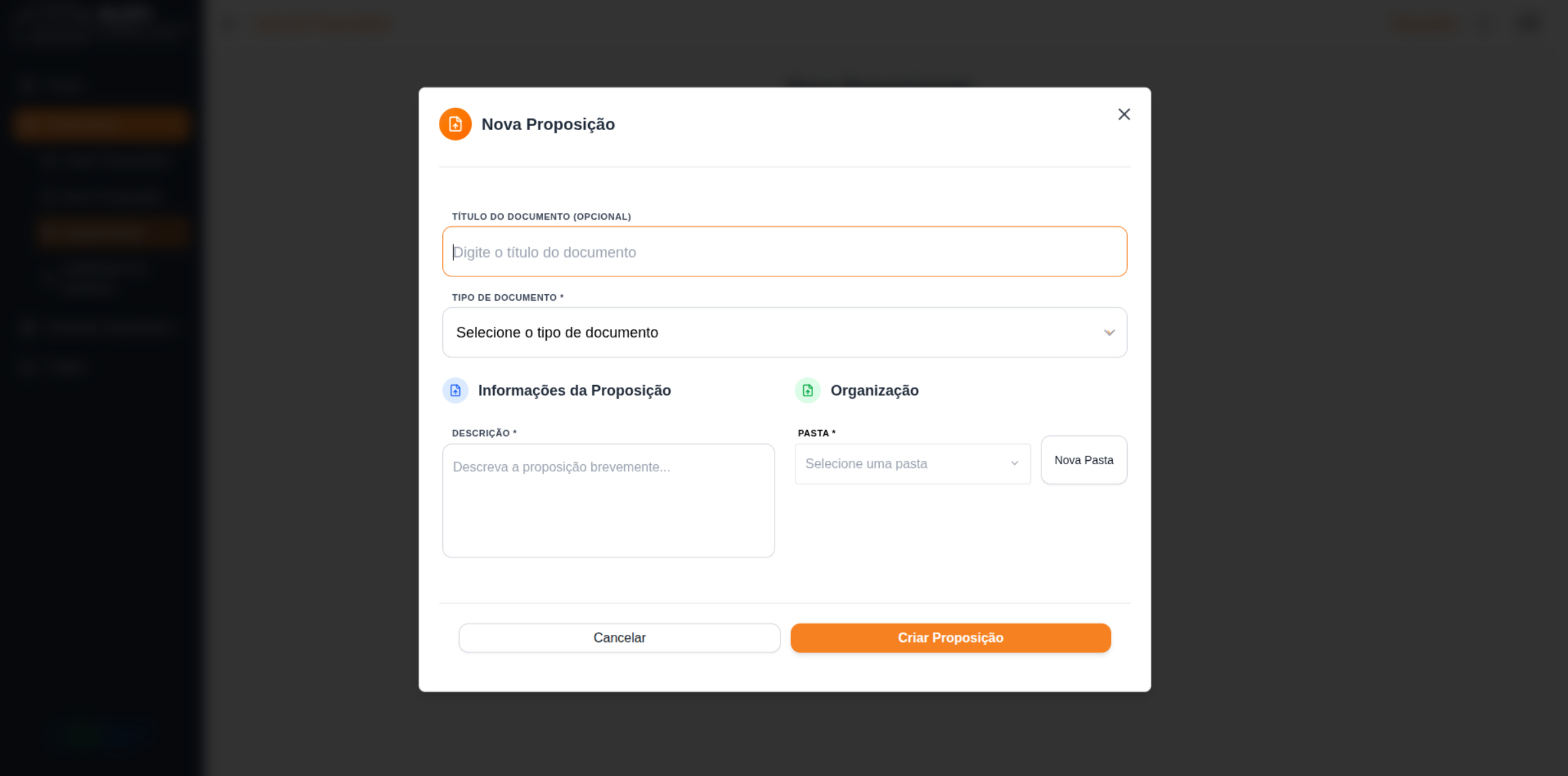
Menu Lateral > Proposições > Requerimento
Visão Geral: Modal de criação de Requerimento. Semelhante ao modal de Nova Proposição manual, mas o campo Tipo de Documento já vem focado e limitado aos tipos pertinentes a Requerimentos.
Estrutura de Dados e Campos
- Título do Documento (opcional): Texto livre. Placeholder: "Digite o título do documento".
- Tipo de Documento (obrigatório): Pré-selecionado para tipos de Requerimento. Opções disponíveis:
- Requerimento
- Voto de Pesar
- Descrição (obrigatório): Descrição breve da proposição. Placeholder: "Descreva a proposição brevemente...".
- Pasta (obrigatório): Pasta de destino. Placeholder: "Selecione uma pasta". Botão auxiliar "Nova Pasta" disponível ao lado.
Ações e Gatilhos
- Cancelar: Fecha o modal sem criar o documento.
- Criar Proposição: Botão laranja que valida e cria o requerimento.
- ✕ (Fechar): Fecha o modal pelo canto superior direito.
Gerenciamento de Pastas
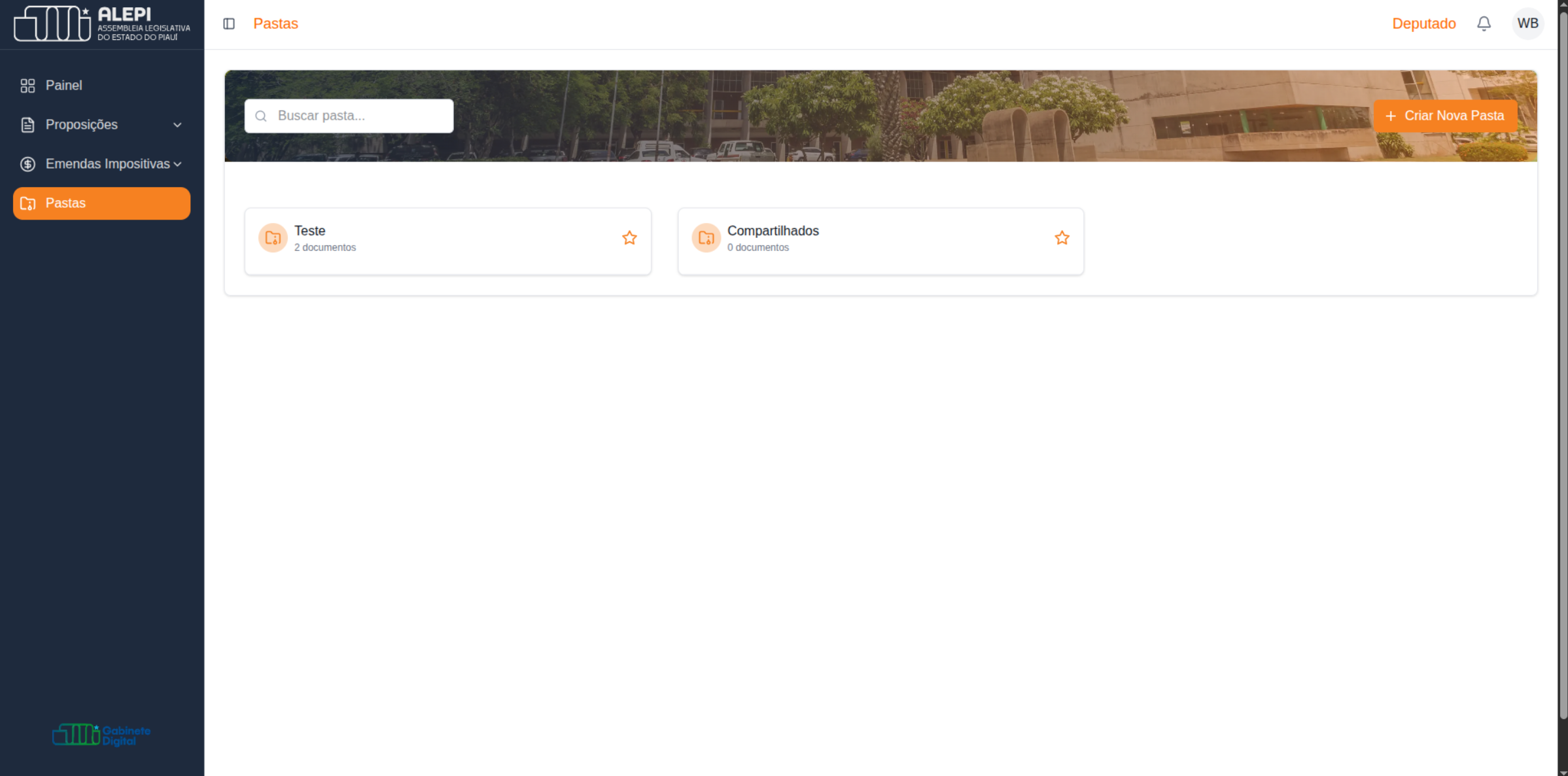
Menu Lateral > Pastas
Visão Geral: Tela de organização documental do gabinete. Lista todas as pastas criadas pelo Deputado e exibe uma pasta fixa do sistema chamada Compartilhados. Permite pesquisar, favoritar e criar novas pastas.
Estado Vazio: Quando nenhuma pasta foi criada, a listagem exibe apenas a pasta fixa "Compartilhados".
Estrutura de Dados e Campos
Cada item da lista de pastas exibe:
- Nome da pasta: Título definido pelo Deputado no momento da criação.
- ★ (Estrela de Favorito) (ícone ao lado da pasta): Marca/desmarca a pasta como favorita. Pastas favoritadas ficam destacadas ou no topo da listagem.
- Pasta Fixa "Compartilhados": Pasta padrão do sistema, não removível, que reúne documentos compartilhados com o gabinete.
Ações e Gatilhos
- Campo de Pesquisa (
input): Filtra as pastas pelo nome em tempo real. - Botão “Nova Pasta” (topo da tela): Abre o fluxo/modal de criação de uma nova pasta de organização.
- ★ Estrela (ao lado de cada pasta): Alterna o status de favorito da pasta.
- Clique em uma pasta: Abre a pasta e exibe os documentos contidos nela.
A pasta Compartilhados é gerenciada pelo sistema e reúne automaticamente os documentos que foram compartilhados com ou pelo gabinete. Ela não pode ser excluída nem renomeada.
Comissões — Vista, Emenda e Parecer Alternativo
Durante a fase de Comissões, o Deputado pode solicitar vista, criar emenda à proposição e, enquanto a matéria ainda não foi votada na comissão, criar parecer alternativo.
Solicitar e Devolver Vista
Pede vista na listagem; depois de concedida, pode devolver antes do prazo.
Emenda e Parecer Alternativo
No card Ações ao visualizar a proposição a partir de Comissões.
Presidente / Relator
Subfunções: Presidente da Comissão e Relator.
A emenda à proposição (texto legislativo) é outra coisa que as Emendas Impositivas do módulo orçamentário documentadas mais abaixo.
Emenda e Parecer Alternativo (card Ações)
Visão Geral: Na mesma listagem de Comissões em que se pede vista, o Deputado clica em Ver (olho) para abrir a proposição. No card Ações do painel direito aparecem, entre outras, Criar Emenda e Criar Parecer Alternativo.
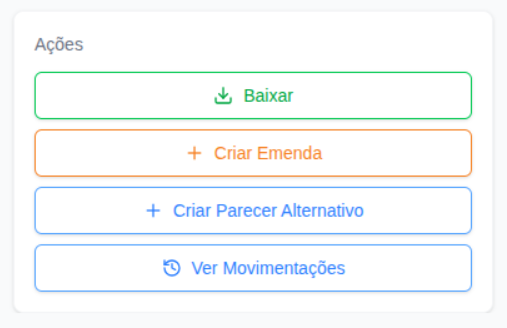
Botões do card Ações
| Botão | Cor | O que faz |
|---|---|---|
| Baixar | Verde | Salva o PDF da proposição |
| Criar Emenda | Laranja | Abre o editor da emenda legislativa |
| Criar Parecer Alternativo | Azul | Abre o editor do parecer alternativo (só antes da votação do parecer na comissão) |
| Ver Movimentações | Azul | Mostra o histórico de andamentos |
| Ação | Antes da votação do parecer | Depois da votação |
|---|---|---|
| Criar Emenda | Sim | Sim (também em fases posteriores, ex.: Ordem do Dia) |
| Criar Parecer Alternativo | Sim | Não — some após a votação |
Criar emenda
Ao clicar em Criar Emenda, o sistema abre a tela de edição do documento da emenda (modelo pré-preenchido, com referência à proposição e ao autor).
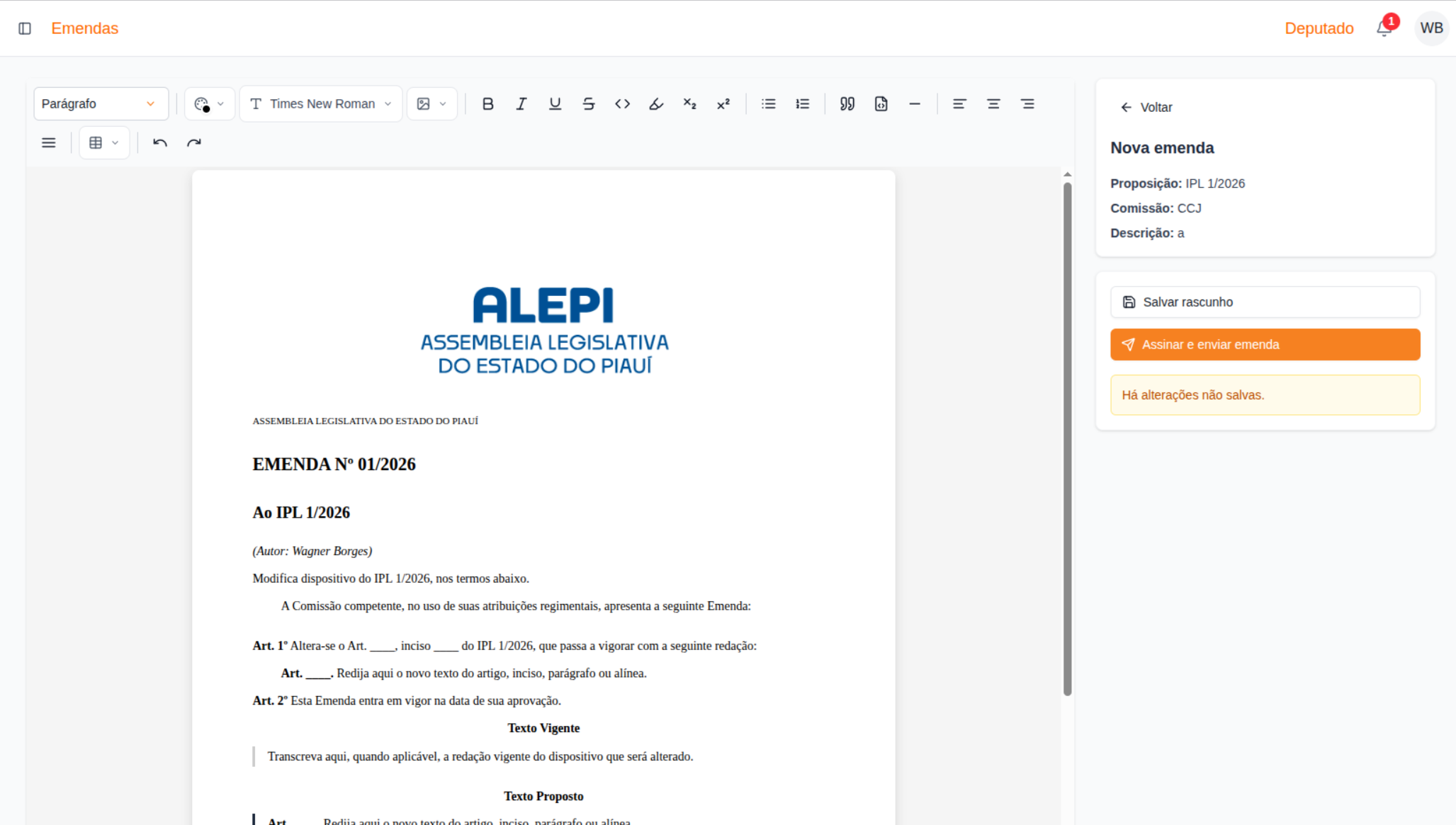
Abrir a proposição
Em Comissões, clique em Ver na linha da matéria.
Criar emenda
No card Ações, clique em Criar Emenda.
Editar o texto
Preencha ou ajuste o texto da emenda no editor (texto vigente / texto proposto, etc.).
Salvar ou enviar
Use Salvar rascunho para guardar e continuar depois, ou Assinar e enviar emenda para finalizar com a assinatura digital padrão (senha da plataforma).
| Botão | O que faz |
|---|---|
| Voltar | Retorna sem concluir o envio |
| Salvar rascunho | Guarda o texto; dá para voltar e editar depois |
| Assinar e enviar emenda | Abre a assinatura digital e, ao confirmar, envia a emenda |
Se houver alterações ainda não gravadas, a tela pode exibir o aviso amarelo “Há alterações não salvas”.
Criar parecer alternativo
Ao clicar em Criar Parecer Alternativo, o sistema abre a tela de edição do parecer (mesmo tipo de editor do parecer do Relator), com status de Rascunho.
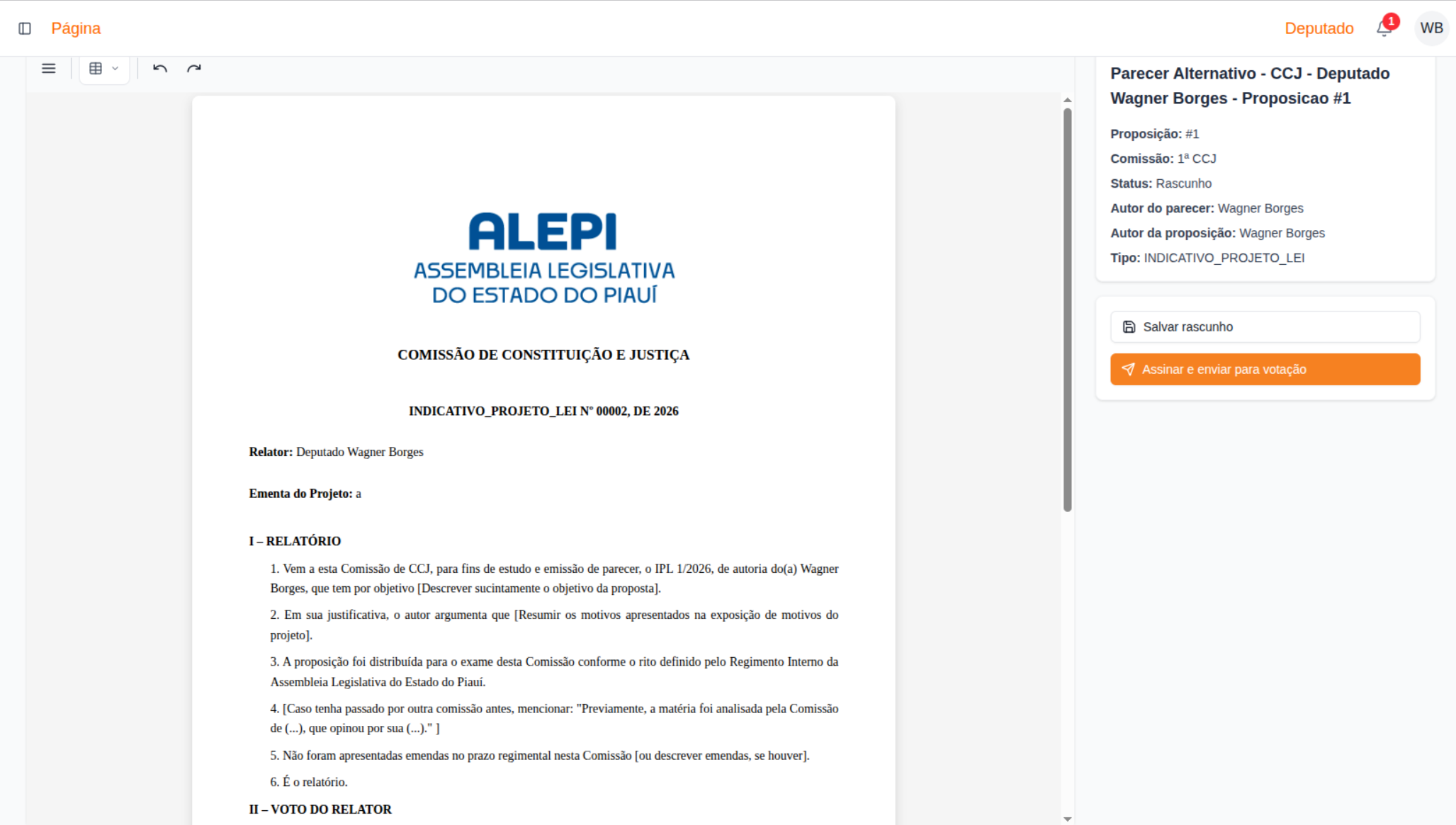
Abrir a proposição
Em Comissões, clique em Ver na linha da matéria (enquanto ela ainda não foi votada).
Criar parecer alternativo
No card Ações, clique em Criar Parecer Alternativo.
Editar o texto
Preencha o parecer no editor (relatório, voto, etc.).
Salvar ou enviar
Use Salvar rascunho para continuar depois, ou Assinar e enviar para votação para finalizar com a assinatura digital padrão.
| Botão | O que faz |
|---|---|
| Voltar | Retorna sem concluir o envio |
| Salvar rascunho | Guarda o texto; dá para voltar e editar depois |
| Assinar e enviar para votação | Abre a assinatura digital e, ao confirmar, envia o parecer alternativo |
- Parecer Alternativo só está disponível até antes da votação do parecer na comissão. Depois de votado, o botão não aparece mais.
- Emenda continua disponível após a votação (e também em fases como Ordem do Dia).
- Em ambos os casos, o envio final passa pela assinatura digital (senha padrão da plataforma), no mesmo espírito do parecer do Relator.
Solicitar vista
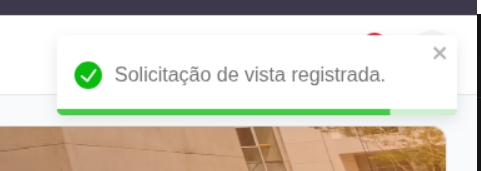
Visão Geral: Na listagem de Comissões, a coluna Ações exibe o botão roxo Solicitar vista (junto de Ver). Ao clicar, o botão some e o sistema registra o pedido para o Presidente da Comissão conceder ou recusar. Um aviso confirma: “Solicitação de vista registrada.”
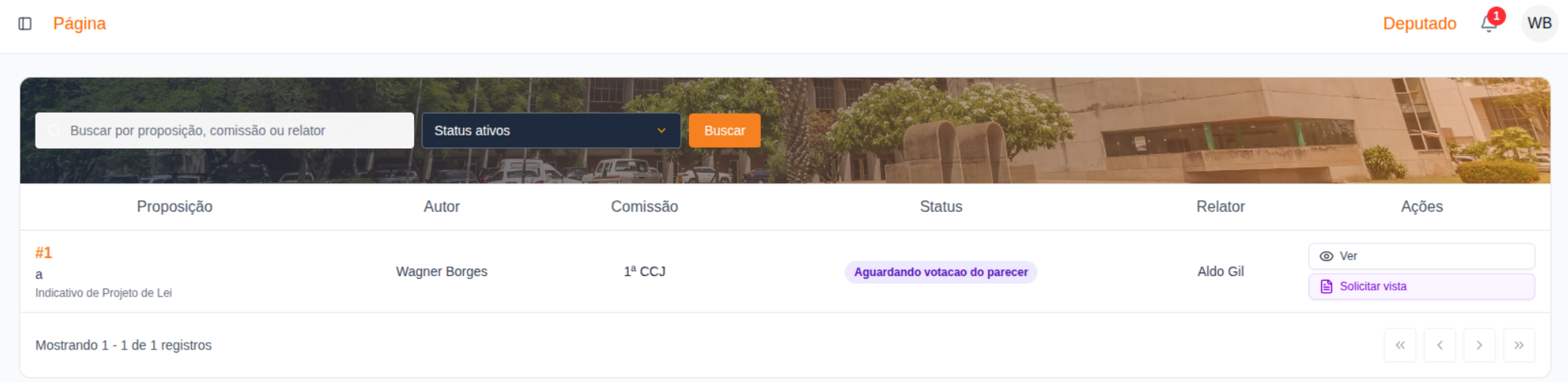
Localizar a matéria
Em Comissões, filtre ou busque a proposição em tramitação na fase de Comissões.
Solicitar
Na coluna Ações, clique em Solicitar vista. O botão desaparece da linha.
Confirmação
O sistema exibe o aviso de sucesso “Solicitação de vista registrada.” O pedido fica pendente para o Presidente da Comissão.
- O pedido é feito na listagem de Comissões — não é necessário abrir a proposição só para solicitar.
- Depois do clique, o botão Solicitar vista some da linha (o pedido já foi enviado).
- Quem concede ou recusa é o Presidente da Comissão (ver manual).
Devolver vista
Quando aparece: depois que o Presidente da Comissão concede a vista, a linha mostra o selo amarelo Em vista · [deputado] · até [data] e o botão Devolver.
O prazo da vista é de 2 dias. O Deputado que detém a vista pode devolver antes do prazo; se não devolver, o sistema retira a vista automaticamente ao fim dos 2 dias.
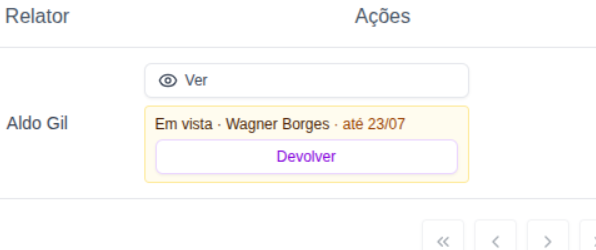
Localizar a matéria em vista
Em Comissões, confira o selo Em vista · [seu nome] · até [data].
Devolver
Clique em Devolver. O navegador exibe a confirmação padrão (caixa nativa). Ao confirmar, a matéria volta ao fluxo da comissão (status da etapa restaurado) e a votação do parecer deixa de ficar bloqueada por essa vista. Ao cancelar essa confirmação, nada muda.
- Devolver só faz sentido para o deputado que recebeu a vista concedida.
- A devolução pede confirmação na caixa padrão do navegador (sem print neste manual).
- Se o prazo de 2 dias acabar sem devolução, o sistema tira a vista sozinho e a proposição volta à comissão.
- O Presidente da Comissão não remove a vista manualmente — ver Presidente da Comissão.
O que acontece depois: com a vista encerrada (devolução ou prazo), o fluxo de parecer/votação pode continuar.
Fluxo Orçamentário: Emendas Impositivas
Planejamento de Emendas (Listagem)
Menu Lateral > Emendas Impositivas > Planejamento
Visão Geral e Estados Vazios: Tela central para visualização, busca e criação de indicações orçamentárias (Emendas). Quando não há dados no ano selecionado, exibe a tabela vazia e a mensagem "Nenhuma emenda encontrada".
Estrutura de Dados e Campos (Tabela)
A tabela é dividida por abas de status superior ("Todos", "Pendentes", "Enviadas") e contém as seguintes colunas:
- Nome: Título ou descrição curta da indicação.
- Unidade: Órgão ou município beneficiado.
- Função/Programa Orç.: Classificação orçamentária vinculada.
- Valor: Valor destinado na emenda.
- Status: Estado da emenda.
- Data: Data de criação ou envio (coluna ordenável).
Ações e Gatilhos
- Abas Superiores (Todos / Pendentes / Enviadas): Filtra rapidamente as emendas de acordo com a fase de preenchimento ou envio à SEPLAN. As abas exibem um contador numérico ao lado.
- Buscar: Barra de pesquisa textual livre.
- Filtro de Ano (Dropdown): Permite alternar a visualização do orçamento por exercício (ex: "Todos os anos").
- + Nova Emenda: Botão de ação primária (laranja) que abre o fluxo de criação/indicação de nova emenda.
Regras de Negócio e Validações:
- O saldo do orçamento precisa ser considerado ao cadastrar uma Nova Emenda.
Nova Emenda Parlamentar (Formulário de Criação)
Menu Lateral > Emendas Impositivas > Planejamento > + Nova Emenda
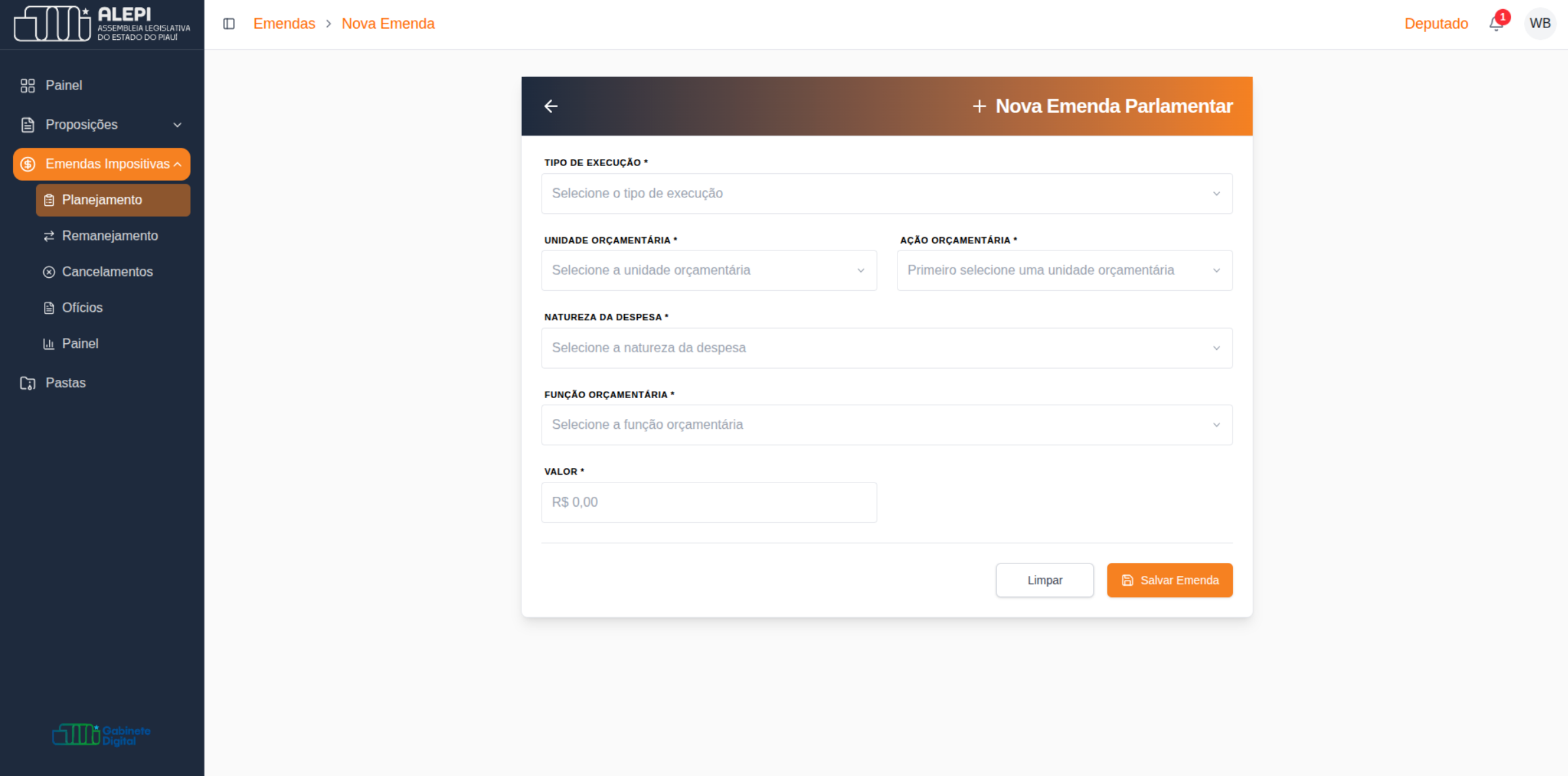
Visão Geral: Formulário de criação de uma nova indicação orçamentária. Todos os campos são obrigatórios (*). O formulário é exibido em um painel centralizado com header escuro contendo o título "+ Nova Emenda Parlamentar" e um botão de voltar (←).
Estrutura de Dados e Campos
- Tipo de Execução (obrigatório): Classifica como a emenda será executada. Placeholder: "Selecione o tipo de execução".
- Unidade Orçamentária (obrigatório): Órgão ou entidade destinatária da verba. Placeholder: "Selecione a unidade orçamentária".
- Ação Orçamentária (obrigatório, dependente): Ação específica dentro da Unidade. Só é habilitado após a seleção de uma Unidade Orçamentária. Placeholder enquanto bloqueado: "Primeiro selecione uma unidade orçamentária".
- Natureza da Despesa (obrigatório): Categoria econômica do gasto (ex: custeio, investimento). Placeholder: "Selecione a natureza da despesa".
- Função Orçamentária (obrigatório): Área temática do gasto público vinculado à emenda. Placeholder: "Selecione a função orçamentária".
- Valor (obrigatório): Valor monetário da indicação. Formato:
R$ 0,00. Valor inicial padrão: R$ 0,00.
Ações e Gatilhos
- Limpar: Botão branco/secundário que redefine todos os campos do formulário para os valores padrão.
- Salvar Emenda: Botão laranja/primário que valida e persiste a emenda no sistema.
Regras de Negócio e Validações:
- Todos os 6 campos são obrigatórios. O botão "Salvar Emenda" não processa o envio enquanto houver campos em branco.
- O campo Ação Orçamentária é bloqueado até que uma Unidade Orçamentária seja selecionada. As opções disponíveis são filtradas conforme a unidade escolhida.
- O campo Valor não aceita
R$ 0,00como valor final — a emenda deve ter um valor maior que zero.
Remanejamentos (Listagem)
Menu Lateral > Emendas Impositivas > Remanejamento
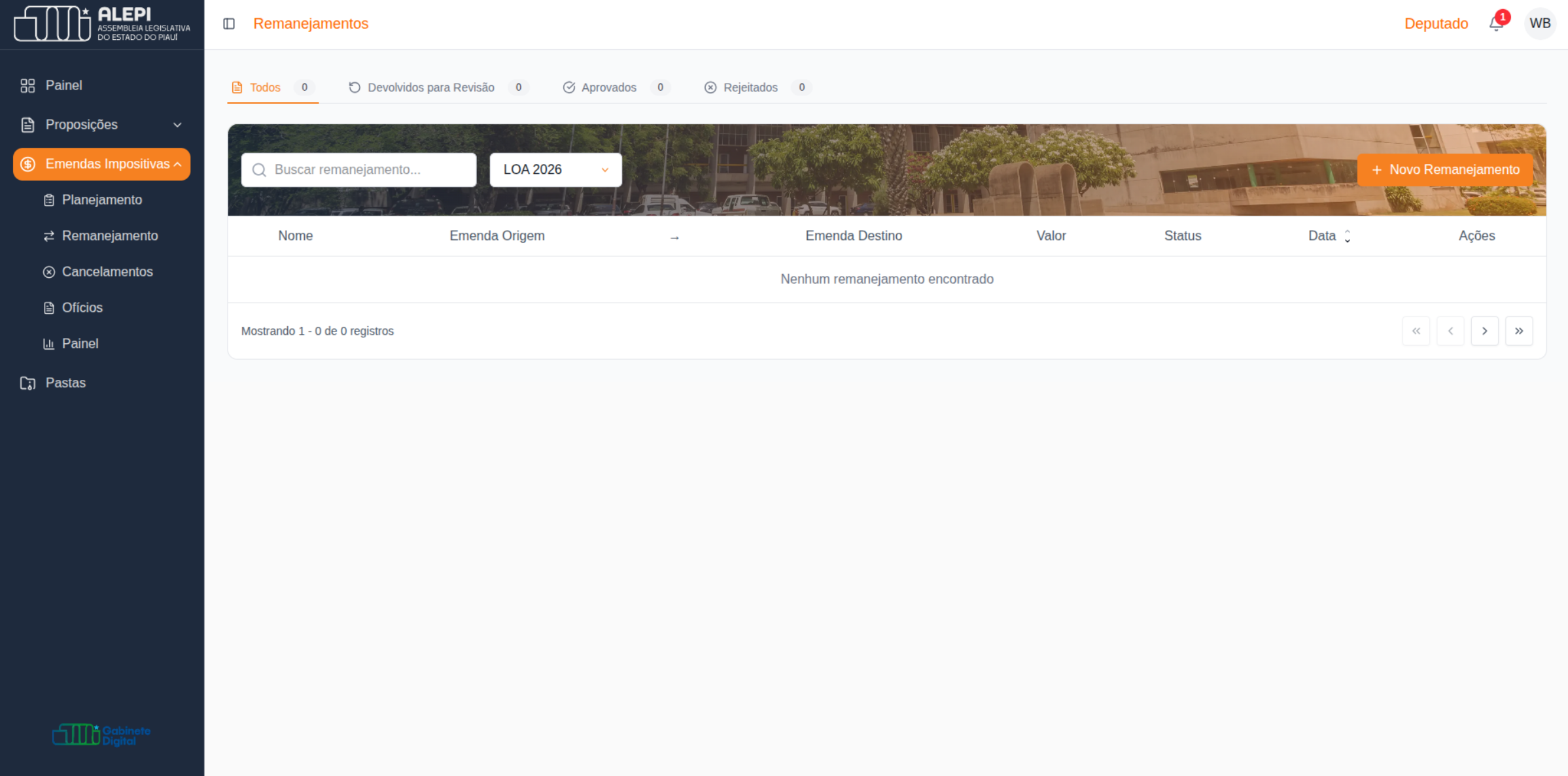
Visão Geral e Estado Vazio: Listagem de todos os remanejamentos de emendas do Deputado, organizada por abas de status. Estrutura similar à tela de Planejamento. Estado vazio exibe: "Nenhum remanejamento encontrado".
Estrutura de Dados e Campos (Tabela)
A tabela é dividida por abas de status (com contadores) e contém as seguintes colunas:
| Coluna | Descrição |
|---|---|
| Nome | Identificação do remanejamento |
| Emenda Origem | A emenda que cede recurso |
| → | Seta de fluxo origem → destino |
| Emenda Destino | A emenda que recebe o recurso |
| Valor | Montante remanejado |
| Status | Estado atual do remanejamento |
| Data | Data de solicitação (ordemável) |
| Ações | Ações disponíveis por linha |
Abas de Status:
- Todos: Todos os remanejamentos
- Devolvidos para Revisão: Itens que retornaram com pontuações
- Aprovados: Remanejamentos aceitos
- Rejeitados: Remanejamentos negados
Ações e Gatilhos
- Buscar remanejamento: Pesquisa textual por nome ou dados do remanejamento.
- Dropdown LOA: Filtra por ano de exercício orçamentário (ex: "LOA 2026").
- + Novo Remanejamento: Botão laranja que inicia o fluxo de criação de um remanejamento.
Novo Remanejamento (Formulário)
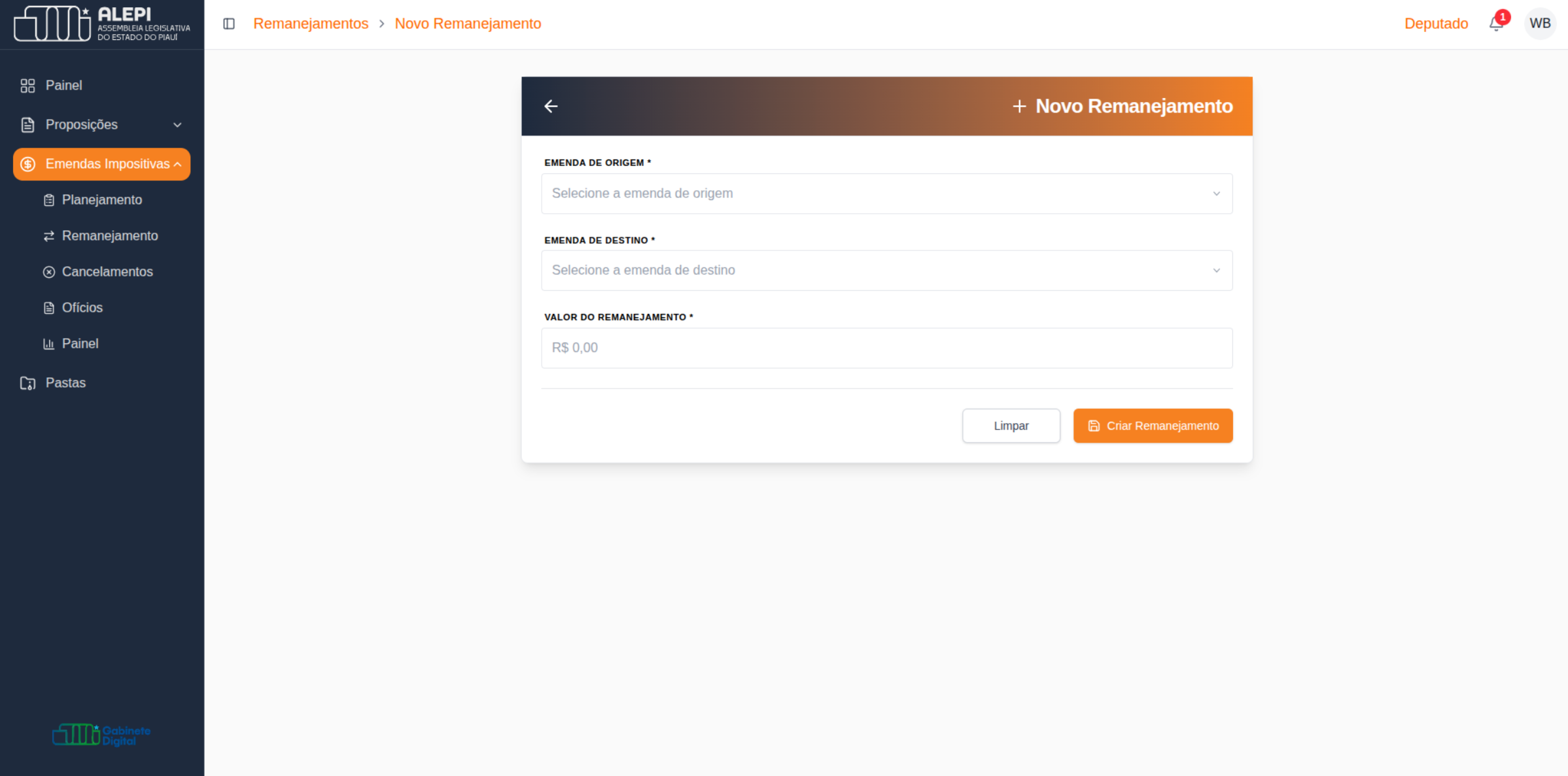
Menu Lateral > Emendas Impositivas > Remanejamento > + Novo Remanejamento
Visão Geral: Formulário de criação de um remanejamento de verba entre emendas. Todos os campos são obrigatórios. O painel tem header escuro/laranja com título "+ Novo Remanejamento" e botão de voltar.
Estrutura de Dados e Campos
- Emenda de Origem (obrigatório): A emenda de onde o valor será retirado. Placeholder: "Selecione a emenda de origem".
- Emenda de Destino (obrigatório): A emenda que receberá o valor. Placeholder: "Selecione a emenda de destino".
- Valor do Remanejamento (obrigatório): Montante a ser transferido entre as emendas. Default:
R$ 0,00.
Ações e Gatilhos
- Limpar: Redefine todos os campos para os valores padrão.
- Criar Remanejamento: Botão laranja que valida e registra o remanejamento.
Cancelamentos (Listagem)
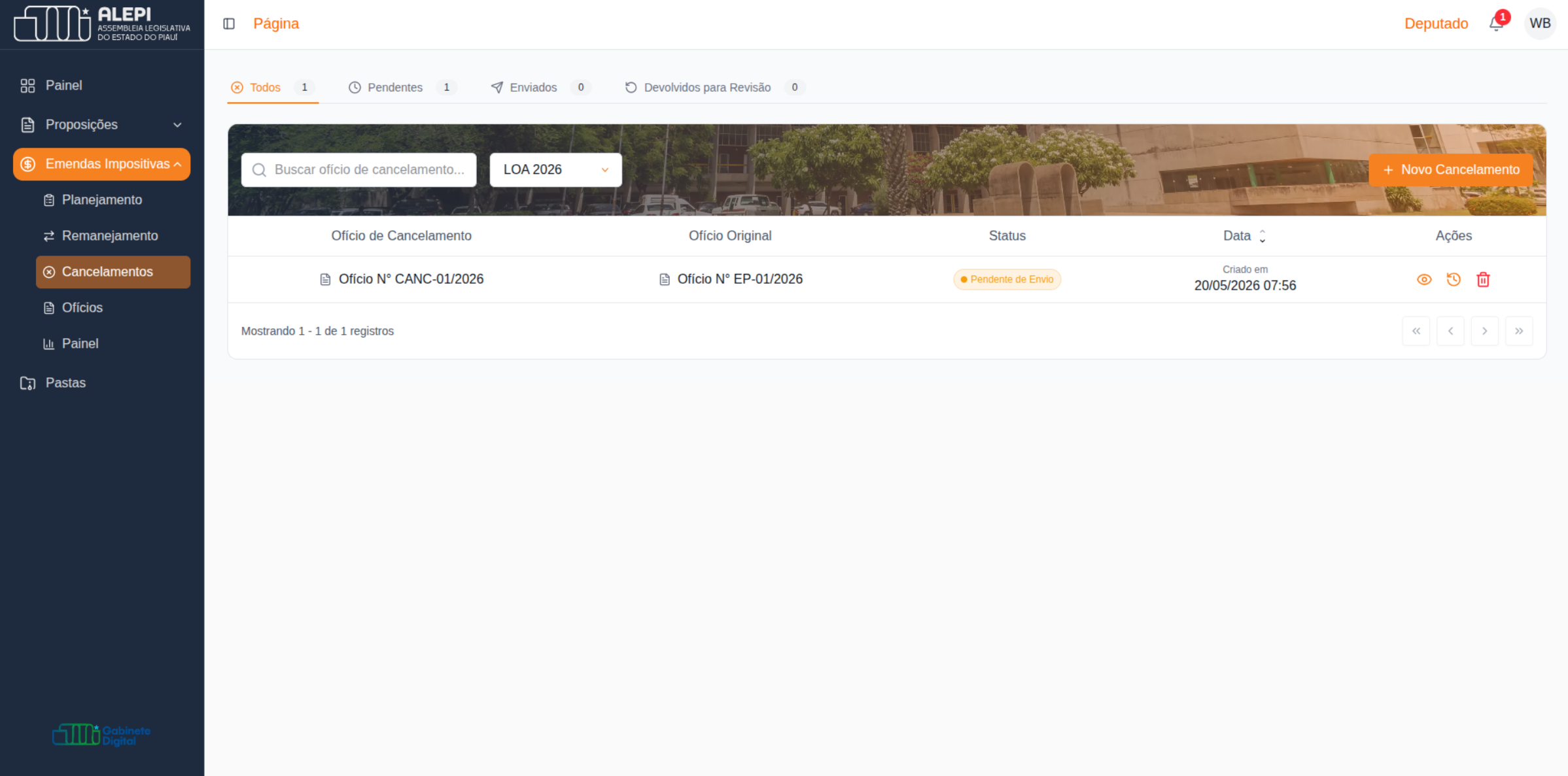
Menu Lateral > Emendas Impositivas > Cancelamentos
Visão Geral e Estado Vazio: Listagem das solicitações de cancelamento de emendas. Segue a mesma estrutura visual das telas de Remanejamento e Planejamento. Estado vazio exibe "Nenhum cancelamento encontrado".
Estrutura de Dados e Campos (Tabela)
| Coluna | Descrição |
|---|---|
| Ofício de Cancelamento | Identificação do ofício que solicita o cancelamento |
| Ofício Original | Referência ao ofício de emenda que será cancelado |
| Status | Estado atual da solicitação de cancelamento |
| Data | Data da solicitação |
| Ações | Ações disponíveis por linha |
Ofícios de Emenda (Listagem)
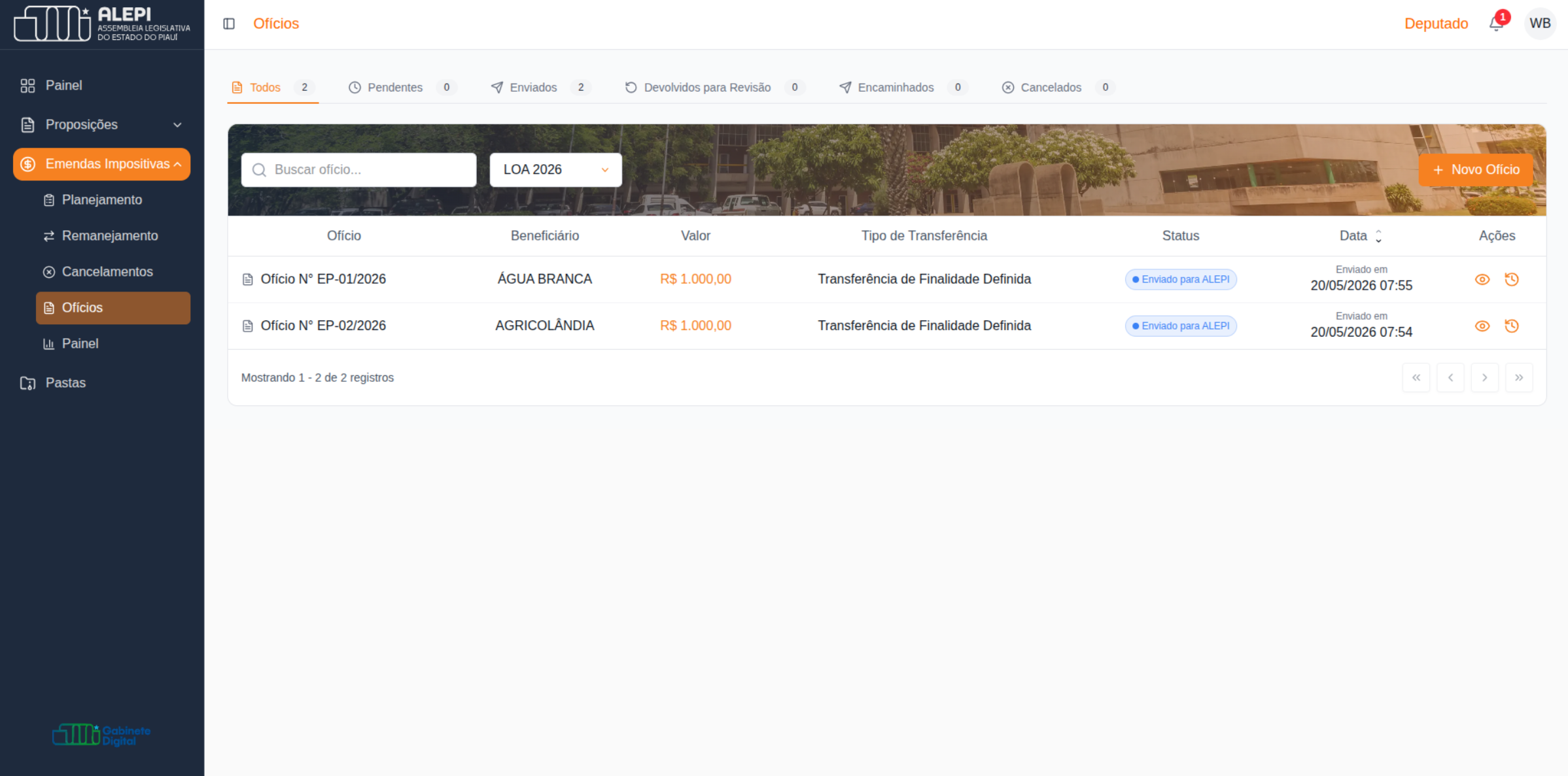
Menu Lateral > Emendas Impositivas > Ofícios
Visão Geral: Tela de gerenciamento dos Ofícios de emenda — o passo seguinte ao Planejamento. Após criar e assinar um planejamento de emenda, o Deputado pode gerar um Ofício que representa a oficialização formal daquele planejamento junto ao beneficiário. A listagem exibe todos os ofícios criados com seus respectivos status de envio.
Estado Vazio: Quando nenhum ofício foi criado, a tabela exibe "Nenhum ofício encontrado".
Estrutura de Dados e Campos (Tabela)
A tabela é dividida por abas de status (com contadores numéricos) e contém as seguintes colunas:
| Coluna | Descrição |
|---|---|
| Ofício | Identificação do ofício (ex: "Ofício Nº TE-01/2026") |
| Beneficiário | CNPJ e nome do município/entidade beneficiada (ex: "11.111.111/1111-11 - AGRICOLÂNDIA") |
| Valor | Valor do ofício em laranja (ex: "R$ 1.000,00") |
| Tipo de Transferência | Categoria orçamentária (ex: "Transferência Especial - Custeio") |
| Status | Estado do envio (ex: badge laranja "Pendente de Envio") |
| Data | Data de criação do ofício (ordenável) |
| Ações | Visualizar (olho), Editar (lápis), Histórico (relógio), Excluir (lixeira) |
Abas de Status:
- Todos: Todos os ofícios
- Pendentes: Aguardando envio ao beneficiário
- Enviados: Ofícios formalmente despachados
- Devolvidos para Revisão: Retornados com apontamentos
- Encaminhados: Em trâmite institucional
- Cancelados: Ofícios cancelados
Ações e Gatilhos
- Buscar ofício: Pesquisa textual por número, beneficiário ou dados do ofício.
- Dropdown LOA: Filtra por ano de exercício orçamentário (ex: "LOA 2026").
- + Novo Ofício: Botão laranja (primário) que inicia o fluxo de criação de um novo ofício.
- Ações por linha (ícones):
- Olho: Visualiza o detalhe do ofício.
- Lápis: Edita o ofício (disponível enquanto ainda não enviado).
- Relógio: Abre o histórico de tramitação.
- Lixeira: Remove o ofício (disponível enquanto ainda não enviado).
Fluxo Orçamentário Completo: O ciclo de emendas segue a ordem: Planejamento (indicação de verba) → assinar → Ofício (oficialização do envio ao beneficiário). O Ofício é o documento que formaliza a transferência junto ao Governo (SEPLAN). Após o envio, o Ofício passa pelos estados de Pendente → Enviado → Encaminhado.
Novo Ofício Parlamentar (Formulário)
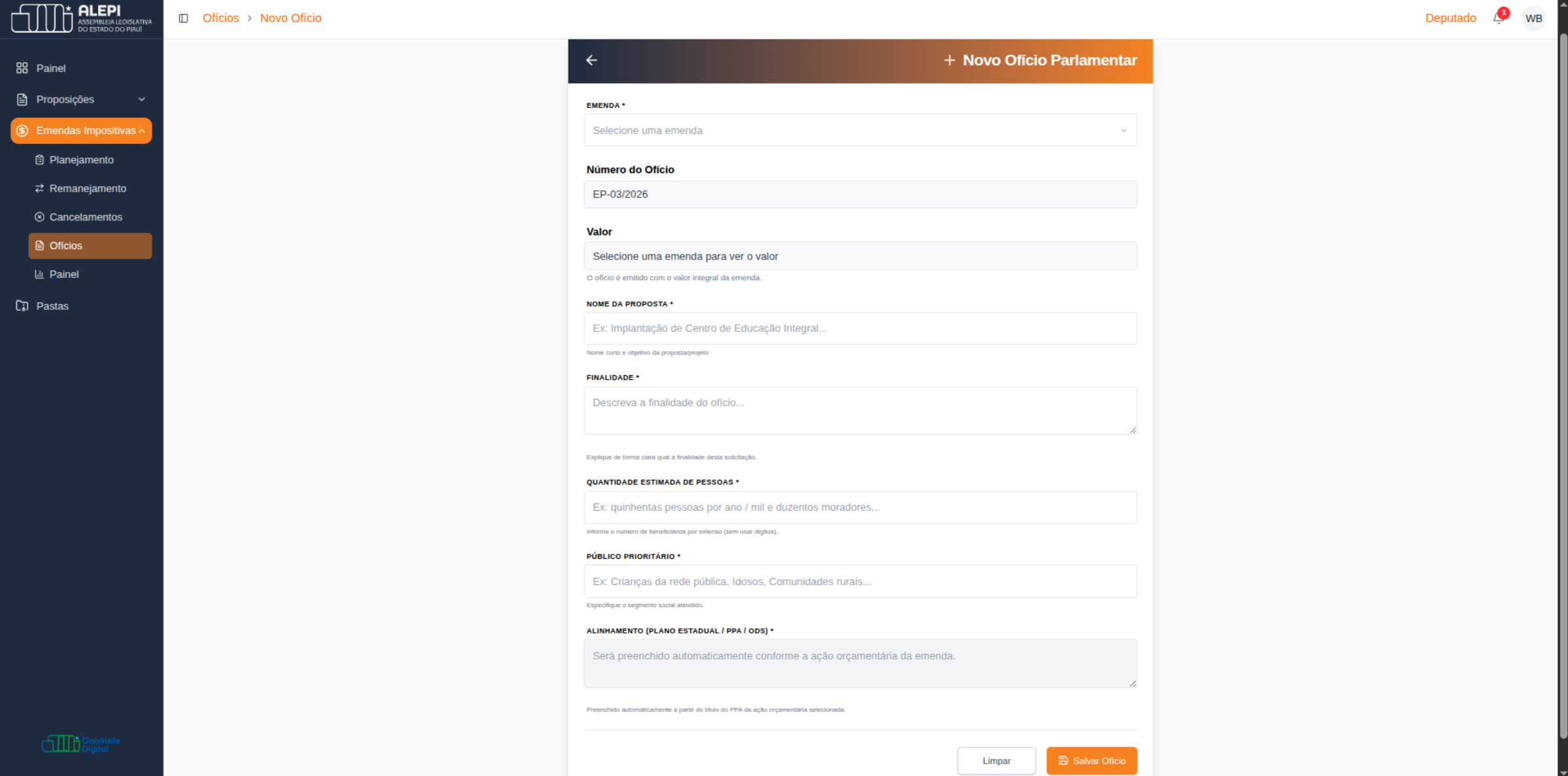
Menu Lateral > Emendas Impositivas > Ofícios > + Novo Ofício
Visão Geral: Formulário extenso para criação do Ofício Parlamentar a partir de uma emenda já criada e enviada à SEPLAN. O formulário é dividido em 4 seções e inclui campos auto-preenchidos com base na emenda selecionada.
Seção 1 — Emenda (Referência)
- Emenda (obrigatório, com busca): Seleção da emenda base do ofício (ex: "24101 - ENCARGOS GERAIS DO ESTADO - EGE, | ,0918 - TRANSFERÊNCIAS ESPECIAIS").
Ao selecionar uma emenda, o sistema exibe automaticamente o card Informações da Emenda (somente leitura):
- Unidade Orçamentária: Nome e código da unidade
- Ação Orçamentária: Código e nome da ação
- Valor Total da Emenda: Valor original indicado
- Saldo Disponível (verde): Montante ainda não comprometido
Também exibe o alerta Proporções da Emenda (TE) (fundo laranja), indicando os percentuais de Investimento vs Custeio e alertando caso o mínimo de 40% em investimento não esteja sendo cumprido.
Seção 2 — Dados do Ofício
- Número do Ofício (somente leitura, gerado automaticamente): O sistema gera automaticamente (ex: "TE-02/2026").
- Valor (somente leitura, preenchido automaticamente): O ofício é emitido com o valor integral da emenda. Helper: "O ofício é emitido com o valor integral da emenda."
- Nome do Prefeito(a) (obrigatório): Nome completo do gestor municipal beneficiário. Placeholder: "Informe o nome completo do prefeito ou prefeita".
- Nome da Proposta (obrigatório): Identificação curta do projeto. Placeholder: "Ex: Implantação de Centro de Educação Integral..." Helper: "Nome curto e objetivo da proposta/projeto".
Seção 3 — Dados da Proposta
- Finalidade (obrigatório): Descrição da finalidade do ofício. Placeholder: "Descreva a finalidade do ofício..." Helper: "Explique de forma clara qual a finalidade desta solicitação."
- Quantidade Estimada de Pessoas (obrigatório): Número de beneficiários por extenso. Placeholder: "Ex: quinhentas pessoas por ano / mil e duzentos moradores..." Helper: "Informe o número de beneficiários por extenso (sem usar dígitos)."
- Público Prioritário (obrigatório): Segmento social atendido. Placeholder: "Ex: Crianças da rede pública, Idosos, Comunidades rurais..." Helper: "Especifique o segmento social atendido."
- Alinhamento (Plano Estadual / PPA / ODS) (obrigatório, preenchido automaticamente): Preenchido automaticamente com o título do PPA da ação orçamentária selecionada. Valor padrão: "REGISTRO DAS EMENDAS PARLAMENTARES PREVISTAS NA EC 58/2021."
- Natureza da Despesa (obrigatório): Categoria econômica do gasto. Placeholder: "Selecione a natureza da despesa".
Seção 4 — Endereço e Dados Bancários do Beneficiário
Endereço:
- CNPJ (obrigatório): Formato
00.000.000/0000-00. - CEP (obrigatório): Formato
00000-000. - Município (obrigatório): Placeholder: "Selecione um município".
- Logradouro (obrigatório): Placeholder: "Ex: Rua das Flores".
- Número (obrigatório): Placeholder: "Ex: 123".
- Bairro (obrigatório): Placeholder: "Ex: Centro".
- Complemento (opcional): Placeholder: "Ex: Apto 101, Bloco A".
Dados Bancários:
- Banco (obrigatório): Placeholder: "Selecione o banco".
- Agência (obrigatório): Placeholder: "Ex: 0001".
- Conta (obrigatório): Placeholder: "Ex: 123456-7".
Ações e Gatilhos
- Limpar: Redefine todos os campos preenchíveis para os valores padrão (campos auto-preenchidos permanecem).
- Salvar Ofício: Botão laranja (primário) que valida todos os campos e persiste o ofício no sistema.
Regras de Negócio e Validações:
- O Número do Ofício e o Valor são gerados e preenchidos automaticamente pelo sistema — o Deputado não pode alterá-los manualmente.
- O campo Alinhamento (PPA/ODS) é auto-preenchido com base na emenda selecionada, mas é editável caso necessário.
- O alerta Proporções da Emenda é um aviso sobre conformidade legal: emendas do tipo Transferência Especial devem ter ao menos 40% destinados a investimento. O sistema calcula e exibe quanto falta para atingir esse percentual.
- O ofício só pode ser gerado a partir de uma emenda já enviada à SEPLAN (não funciona com rascunhos ou emendas pendentes).
Painel de Emendas Parlamentares (Dashboard)
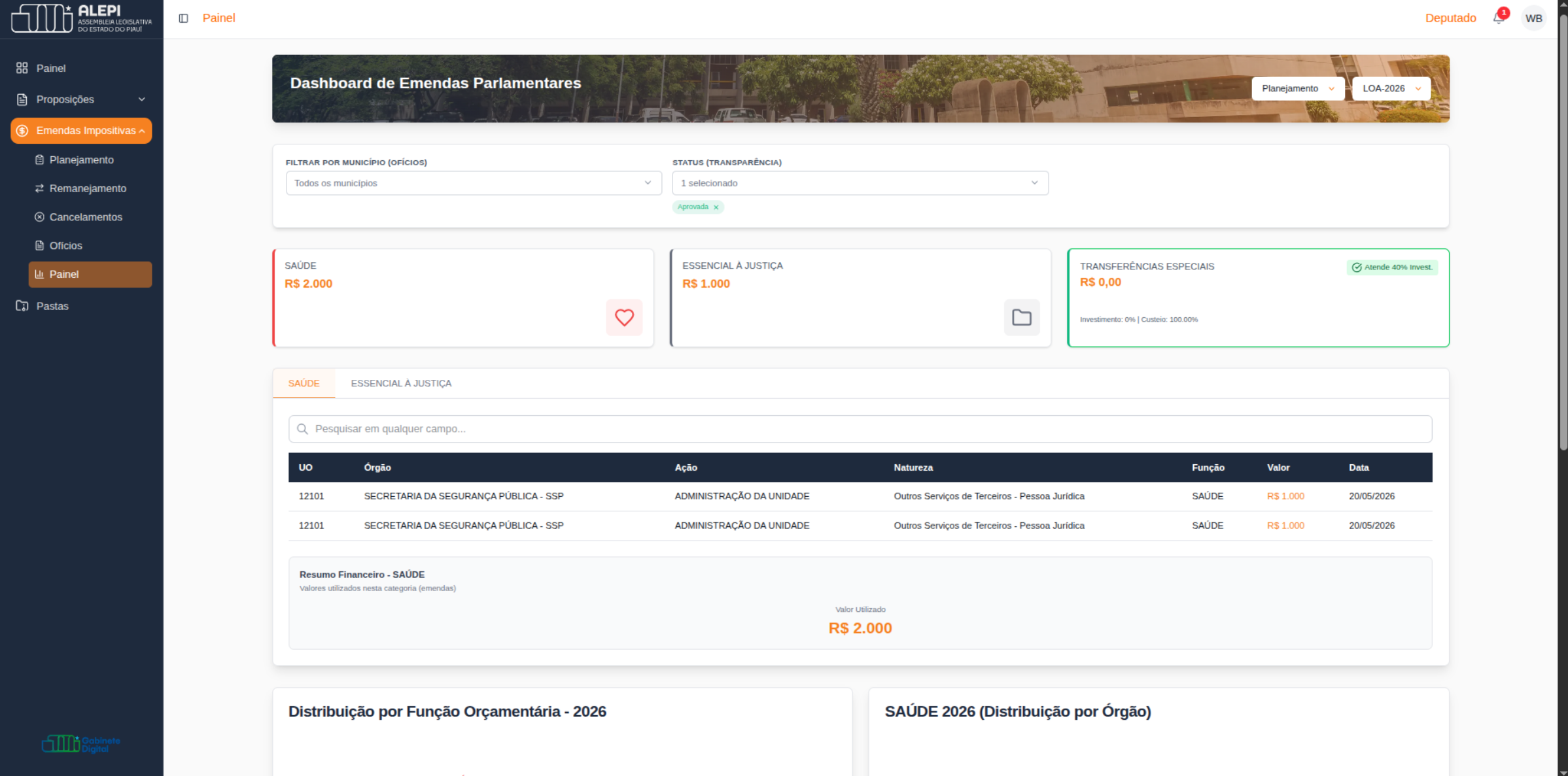
Menu Lateral > Emendas Impositivas > Painel
Visão Geral: Dashboard financeiro completo das emendas do Deputado. A tela é extensa e agrupa indicadores de saldo, distribuição orçamentária e detalhamento por município. Possui filtros globais de tipo (Planejamento) e ano (LOA) aplicados a toda a tela.
Filtros Globais
- Tipo: Seleciona a categoria análisada (ex: "Planejamento").
- LOA: Seleciona o ano de exercício orçamentário (ex: "LOA-2026").
- Filtrar por Município (Ofícios): Restringe os dados ao município selecionado. Default: "Todos os municípios".
- Status (Transparência): Filtra por status das emendas (ex: "Aprovada"). Exibe tags removevíveis dos status selecionados.
Indicadores e Blocos
A tela é composta pelos seguintes blocos (de cima para baixo):
1. Transferências Especiais:
- Valor total (formato
R$) - Badge de conformidade: "Atende 40% Invest." (verde quando atingido)
- Breakdown: porcentual de Investimento vs Custeio
2. Total de Emendas (Tabela detal hada):
- Barra de pesquisa: "Pesquisar em qualquer campo..."
- Tabela com colunas: UO, Órgão, Ação, Natureza, Função, Valor, Data
- Estado vazio: "Nenhuma emenda encontrada — Não há dados disponíveis para esta categoria no ano selecionado."
3. Resumo Financeiro — Total de Emendas:
- Valor Destinado (azul): Montante total alocado pelo Deputado (ex: R$ 10.000.000)
- Valor Utilizado (vermelho): Montante já executado (ex: R$ 0)
- Saldo (verde): Diferença disponível (ex: R$ 10.000.000)
4. Distribuição por Função Orçamentária — {Ano}:
- Gráfico de distribuição. Estado vazio: "Sem dados disponíveis — Não há dados para funções orçamentárias no ano selecionado."
5. Total de Emendas {Ano} (Distribuição por Órgão):
- Gráfico de distribuição por órgão. Estado vazio: "Sem dados disponíveis — Não há registros de distribuição por órgão para esta categoria."
6. Municípios Beneficiários (Ofícios):
- Lista de municípios com emendas aprovadas. Exibe filtro de status (tag "Aprovada").
Regras de Negócio e Validações:
- O badge "Atende 40% Invest." é um indicador de conformidade legal: a legislação exige que ao menos 40% do total de emendas seja destinado a investimentos. O sistema sinaliza visualmente se essa proporção está sendo respeitada.
- Os valores do Resumo Financeiro refletem o orçamento completo do Deputado para o ano selecionado.
Segurança e Validade Jurídica
A confiança no Gabinete Digital baseia-se na imutabilidade criptográfica dos documentos assinados.
Cada vez que você assina um documento, o sistema gera uma "Impressão Digital" única chamada Hash SHA-256.
- Segurança Jurídica: Se alguém alterar uma única vírgula no PDF após sua assinatura, o Hash mudará e o documento será invalidado automaticamente.
- Exclusividade: Por lei, assessores não podem assinar pelo Deputado. O sistema bloqueia fisicamente o botão de assinatura para qualquer perfil que não seja o parlamentar titular.
Assessores não assinam documentos. A assinatura digital tem validade jurídica e é exclusiva do Parlamentar. O sistema bloqueia o botão de assinatura para todos os perfis de assessor.