Legitimados (Órgãos Externos)
Guia de Primeiro Acesso
Novo no sistema? Sua conta de Legitimado requer credenciamento prévio. Clique aqui para configurar sua segurança antes de começar.
Como Legitimado, você atua como um ator externo com poderes específicos e restritos para iniciar proposições legislativas que competem à sua instituição. Este perfil engloba órgãos como TJPI, MPPI, TCE e DPE.
O perfil de Legitimado possui um escopo rígido focado estritamente na criação de proposições específicas (Projetos de Lei, Projetos de Lei Complementar e, em alguns casos, PECs). Você não possui acesso a Pastas do Gabinete, Emendas Parlamentares ou outras rotinas administrativas internas da ALEPI.
Credenciamento e Acesso
Diferente de usuários internos da ALEPI que possuem contas pré-configuradas, o Legitimado acessa o sistema mediante Credenciamento Prévio.
O usuário que representará a instituição precisa solicitar o acesso diretamente na tela de login pública do Gabinete Digital. Essa solicitação é enviada para o Administrador do Sistema, que realiza a verificação de conformidade e aprova (ou rejeita) a entrada do órgão.
Fluxo Completo de Credenciamento
Quer entender o passo a passo da tela de credenciamento e como configurar a senha após a aprovação do Admin? Acesse o guia completo de Primeiro Acesso Institucional.
Dashboard — Painel do Legitimado
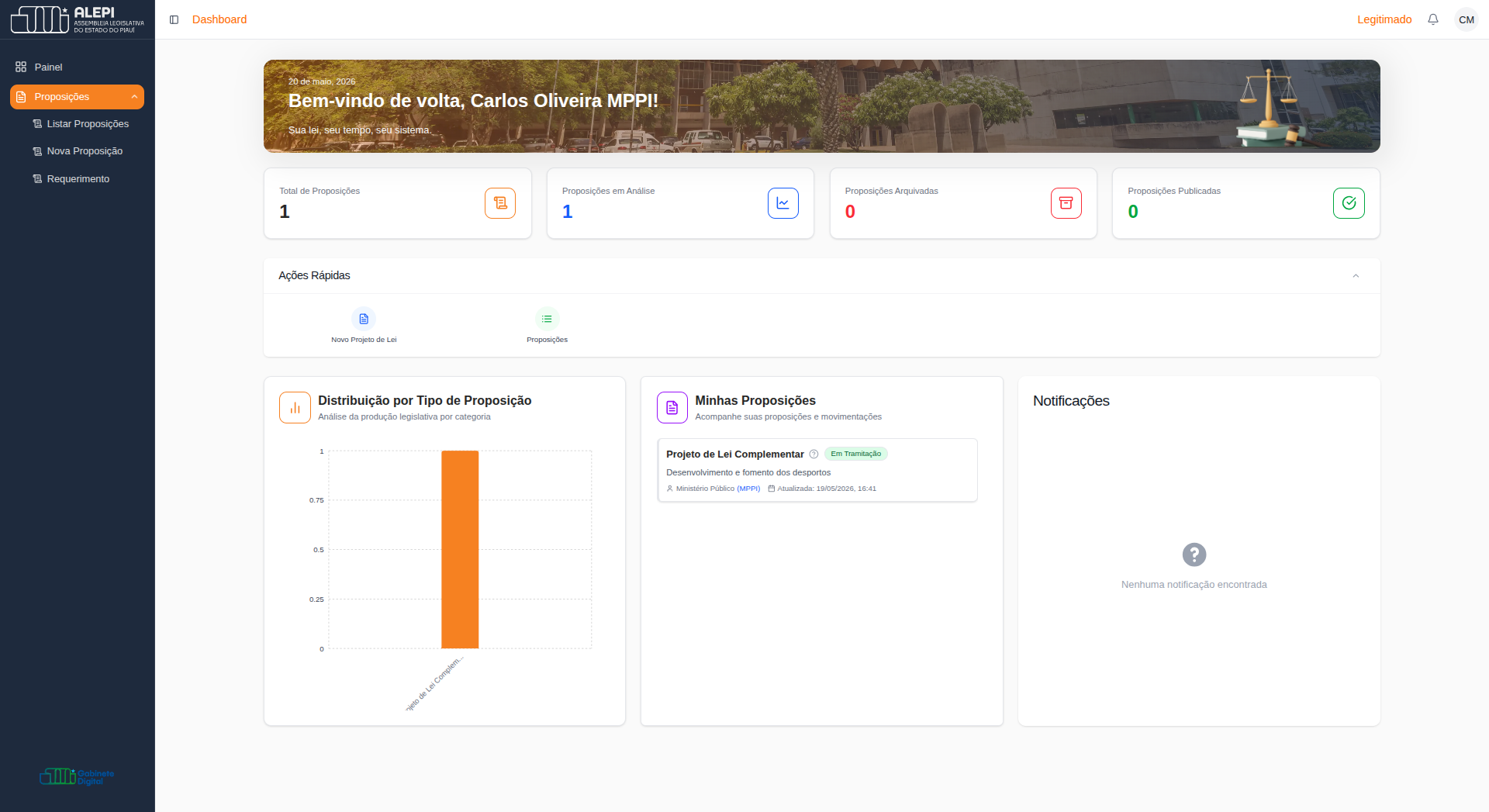
Menu Lateral > Painel — Tela inicial após o login do Legitimado.
Visão Geral: O Dashboard centraliza as informações de produção legislativa do seu órgão. Ele apresenta uma interface muito similar à do Deputado, porém simplificada e focada exclusivamente nas proposições da sua instituição.
Estado Vazio: Quando o órgão ainda não possui proposições cadastradas, os cards KPI exibem o valor 0 e o painel "Minhas Proposições" aparece sem itens listados. O gráfico de distribuição permanece vazio.
Indicadores de Produção Legislativa (Cards KPI)
Os 4 cards no topo do painel são informativos e não possuem interação de clique. Refletem o status das proposições exclusivas do seu órgão.
| Card | Cor do ícone | O que conta |
|---|---|---|
| Total de Proposições | Laranja | Soma de todas as proposições do órgão, em qualquer status |
| Proposições em Análise | Azul | Proposições atualmente em revisão ou tramitação |
| Proposições Arquivadas | Vermelho | Proposições que foram encerradas sem publicação |
| Proposições Publicadas | Verde | Proposições que concluíram o ciclo e foram oficializadas |
Ações Rápidas
Seção simplificada com atalhos essenciais para o fluxo de trabalho do Legitimado:
| Ação | Comportamento |
|---|---|
| Novo Projeto de Lei | Inicia o fluxo de criação de uma nova proposição permitida para o seu órgão |
| Proposições | Navega para a listagem completa de proposições enviadas pela sua instituição |
Distribuição por Tipo de Proposição (Gráfico)
Gráfico de barras verticais localizado no canto inferior esquerdo. Exibe a contagem de proposições agrupadas por tipo.
- Tipos exibidos: O gráfico filtra e mostra apenas as categorias de proposição que o seu órgão tem permissão constitucional para criar. (Ex: TJPI visualizará barras para PEC, PL e PLC. O MPPI visualizará apenas PL e PLC).
- Interação: Ao passar o mouse (hover), um tooltip flutuante exibe a quantidade exata.
Minhas Proposições (Painel Central)
Painel de acesso rápido às proposições mais recentes do órgão. Cada item da lista exibe:
- Tipo e número da proposição
- Badge de status colorido
- Tema/assunto da proposição
- Nome do autor (Órgão)
- Data da última atualização
Clique em um item: Redireciona o usuário para a tela de visualização do documento.
Regras de Negócio e Validações — Dashboard:
- A visão é restrita às proposições criadas pelo seu próprio órgão. Um legitimado não tem acesso às proposições em rascunho de outros órgãos ou deputados.
- A lista de "Ações Rápidas" omite atalhos para Emendas, Pastas e Ofícios de Remanejamento, já que essas funções não pertencem ao escopo do Legitimado.
Menu Lateral — Navegação Principal
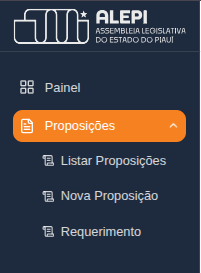
Fixo em todas as telas do sistema.
Visão Geral: A barra lateral esquerda é simplificada e adaptada para o perfil do Legitimado, removendo qualquer acesso a Pastas ou Emendas Impositivas. O item ativo é destacado com fundo laranja.
Painel
Link direto para o Dashboard principal (Menu Lateral > Painel). Sempre visível e destacado em laranja quando ativo.
Proposições (Submenu)
Expande ao clicar, exibindo os atalhos de trabalho do Legitimado:
| Item | Descrição |
|---|---|
| Listar Proposições | Exibe todas as proposições já criadas pela instituição |
| Nova Proposição | Inicia o fluxo de criação de PL, PLC (e PEC, se permitido para o órgão) |
| Requerimento | Atalho para a criação de Requerimento ou Voto de Pesar |
Fluxo Legislativo: Proposições
Nova Proposição — Seleção de Modo de Criação
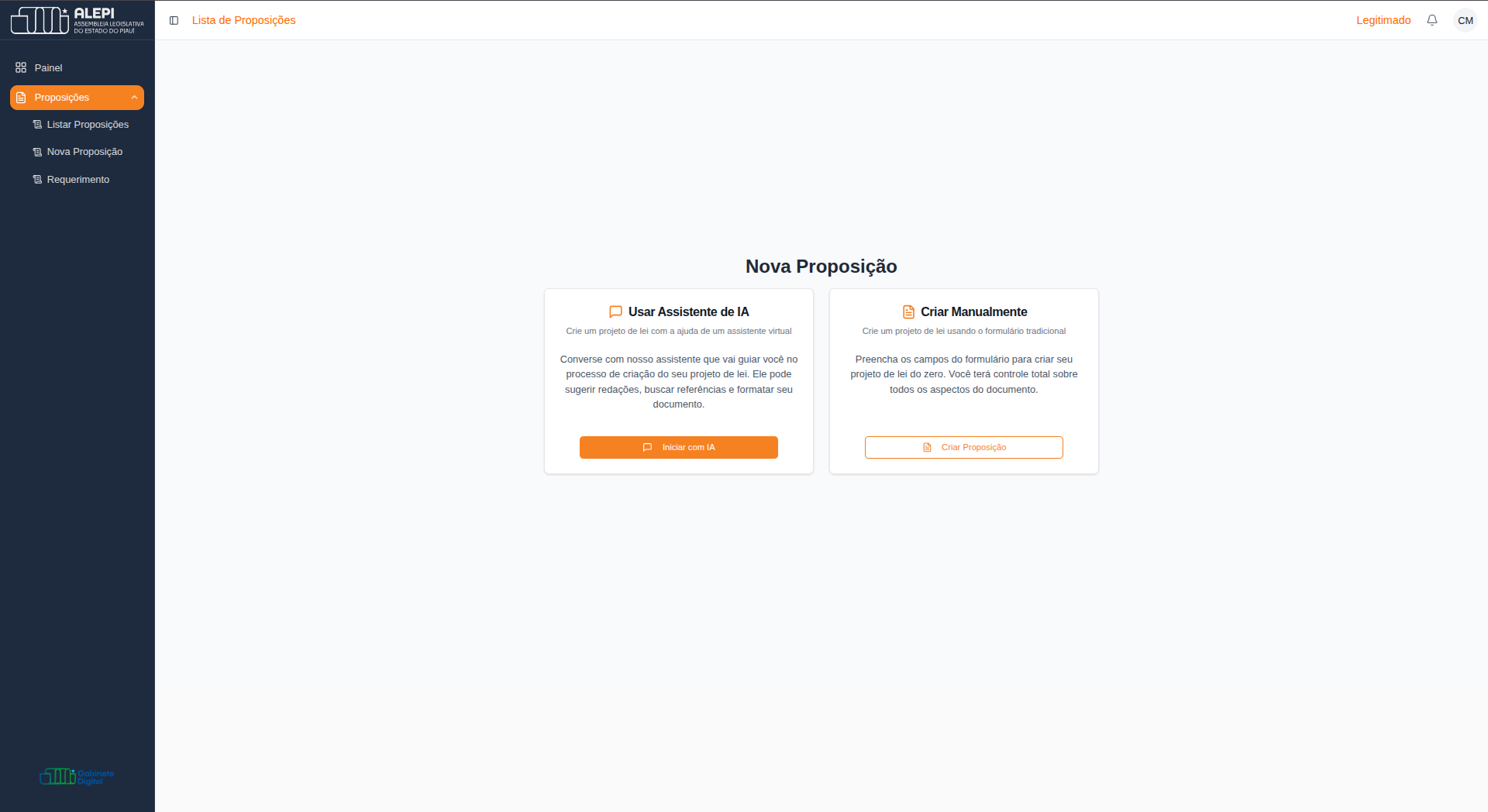
Menu Lateral > Proposições > Nova Proposição
Visão Geral: O fluxo inicial de criação é idêntico ao dos Parlamentares. O Legitimado possui acesso pleno às mesmas ferramentas de IA para redigir seus projetos.
Opção 1: Usar Assistente de IA
- Redireciona para o chat do Gabinete Digital – Inteligência Jurídica Regional.
- Permite que o Legitimado interaja com o assistente para rascunhar o texto da lei antes de salvá-lo no formulário.
Opção 2: Criar Manualmente
- Abre imediatamente o formulário tradicional (modal) de nova proposição.
Formulários de Criação (Proposições e Requerimentos)
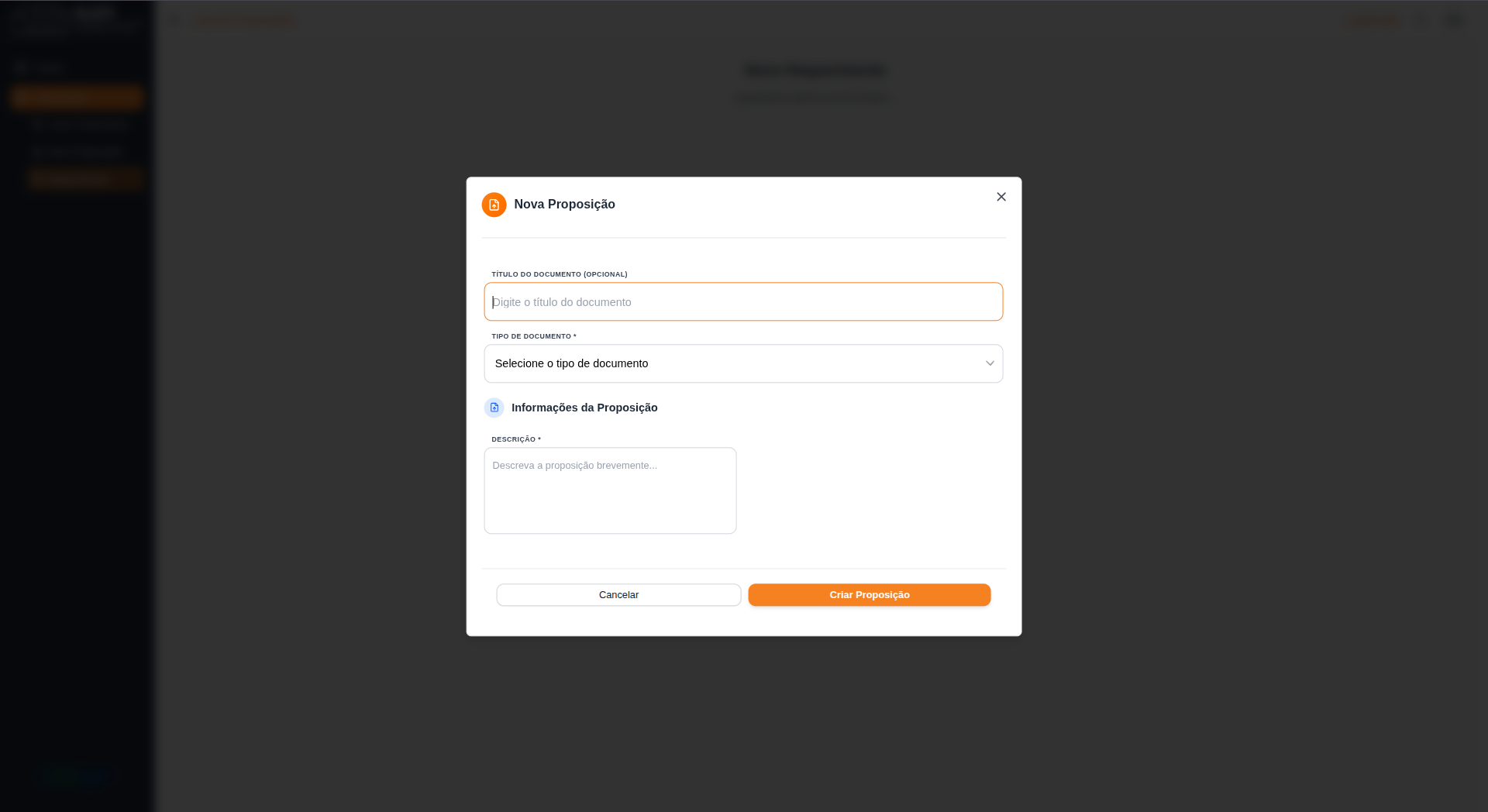
Menu Lateral > Proposições > Nova Proposição > Criar Manualmente (ou atalho "Requerimento" no menu)
Visão Geral e Estados Vazios: O modal de criação abre sobreposto à tela atual. Ele é uma versão enxuta do formulário parlamentar: o Legitimado preenche os dados do documento, mas a etapa de "Organização por Pastas" é completamente ocultada pelo sistema.
Estrutura de Dados e Campos
- Título do Documento (opcional): Texto livre para identificação do documento.
- Tipo de Documento (obrigatório): Limitado estritamente ao que a instituição pode criar. (Ex: O MPPI verá apenas opções de PL e PLC. Ao criar via atalho de Requerimento, as opções serão "Requerimento" e "Voto de Pesar").
- Modelo / Categoria (obrigatório): Classificação temática da proposição (ex: Educação, Saúde Pública, Segurança).
- Descrição (obrigatório): Resumo breve do objetivo da proposição.
Ações e Gatilhos
- Cancelar / Fechar (✕): Descarta o rascunho e fecha o modal.
- Criar Proposição: Botão laranja (primário) que valida os campos obrigatórios e redireciona para a tela de visualização e edição do documento.
Regras de Negócio e Validações:
- Omissão de Pastas: Como o Legitimado não possui a funcionalidade de gerenciamento de pastas (
Menu Lateral > Pastas), o campo obrigatório de seleção de pasta (presente para Deputados) é ocultado e ignorado pelo sistema na criação. - Trava de Competência: O dropdown de "Tipo de Documento" atua como a principal trava de negócio, impedindo a submissão de tipos documentais que fogem à competência constitucional do órgão.
Visualização de Documentos, Coautoria e Assinatura
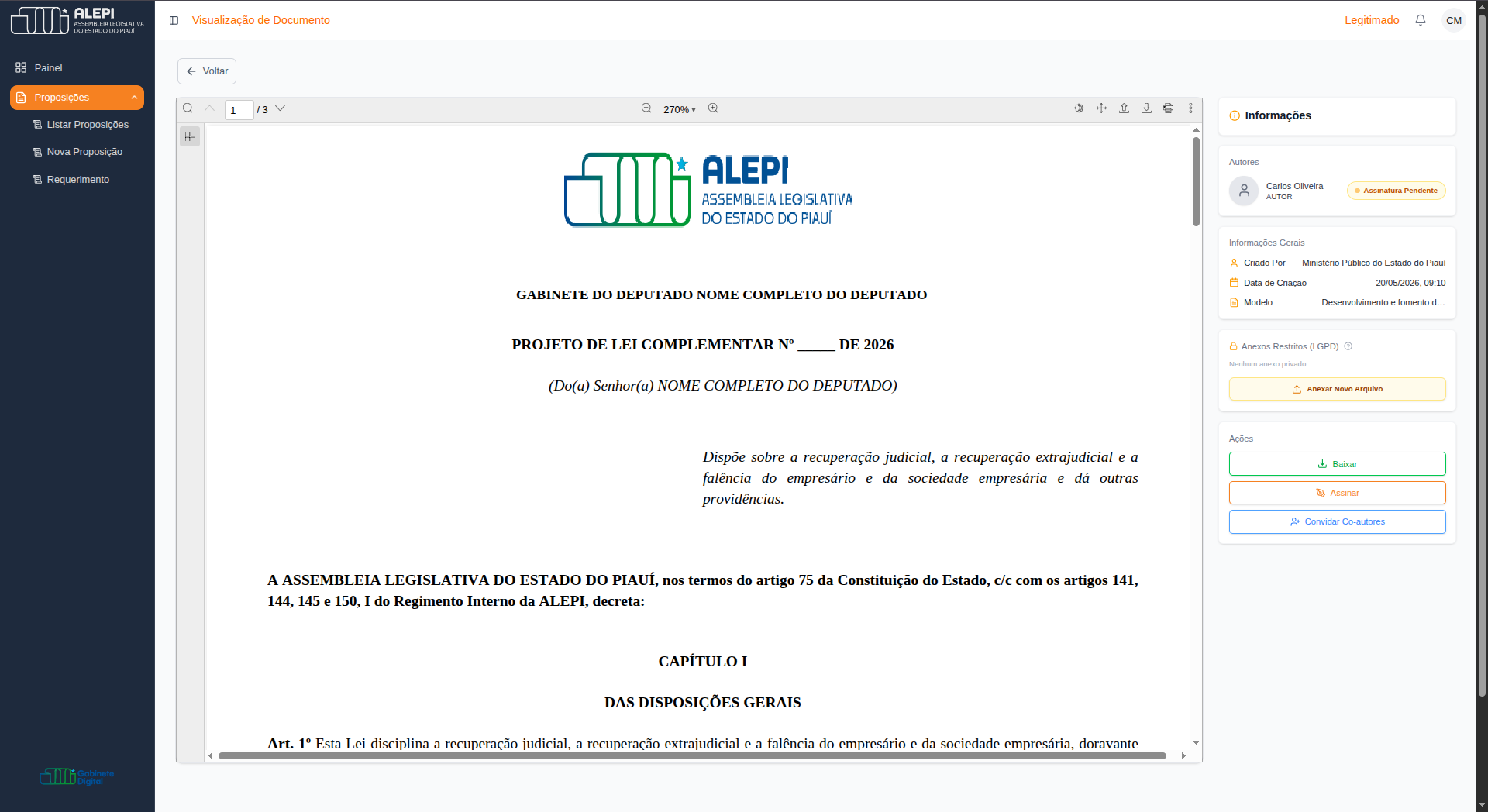
Menu Lateral > Proposições > Listar Proposições > Visualização do Documento
Visão Geral: Tela de detalhe da proposição, exibindo o visualizador de PDF oficial e as ações de tramitação disponíveis para o Legitimado. Como os Legitimados não possuem assessores atrelados à sua conta no sistema, o próprio titular do login (o gestor do órgão) executa todo o fluxo: da redação à assinatura final.
Visualizador de PDF e Informações
- Visualizador: Exibe o documento no formato oficial da ALEPI, gerado com as informações do órgão.
- Painel de Autores: Lista o órgão como "AUTOR". Enquanto não assinado, exibe o badge laranja
Assinatura Pendente.
Ações Disponíveis
| Ação | Comportamento |
|---|---|
| Baixar | Faz o download do PDF da proposição. |
| Assinar | Inicia o fluxo de assinatura digital. Tem validade jurídica e oficializa a intenção de envio do órgão à ALEPI. |
| Convidar Co-autores | Permite convidar Deputados ou outros órgãos para co-assinarem a proposição, de forma idêntica ao fluxo parlamentar. |
Regras de Negócio e Validações:
- O projeto só é considerado oficialmente "iniciado" após a Assinatura do Legitimado.
- Caso existam Co-autores convidados, a proposição só entra na fila de leitura da ALEPI após todos os convidados aceitarem (ou recusarem) e o autor principal aplicar a assinatura.