Presidente da Comissão
A função de Presidente da Comissão no Gabinete Digital é uma sub-função atrelada ao perfil de Deputado Estadual. O login, o Dashboard e o restante do gabinete são os mesmos do Deputado — a diferença aparece na tela Comissões, onde ele conduz a etapa atual da sua comissão.
Este manual documenta somente as ações específicas desse subpapel: designar / atualizar o relator e as decisões sobre pedido de vista.
Aqui não cobrimos criação de proposições, emendas nem o dia a dia de gabinete. Para isso, use o manual do Deputado Estadual.
Primeiro Acesso
O Presidente da Comissão acessa com a conta de Deputado. Se for o primeiro login, use o guia de credenciamento do Deputado.
Onde o Presidente da Comissão atua
Neste perfil, a atuação ocorre no início de cada etapa (designar o relator) e nas interrupções de vista. O parecer fica a cargo do Relator; o voto, da Secretaria de Comissões.
Momento 1 — Designar Relator
Escolhe o relator da etapa; depois pode atualizar a qualquer momento.
Momento 2 — Pedido de Vista
Concede (com assinatura do despacho) ou recusa; a vista dura até 2 dias.
Lista de Comissões
Visão Geral: A tela lista as proposições em tramitação nas Comissões com as quais o Presidente pode interagir. No topo há busca por proposição, comissão ou relator, filtro de status (ex.: Status ativos) e o botão Buscar.
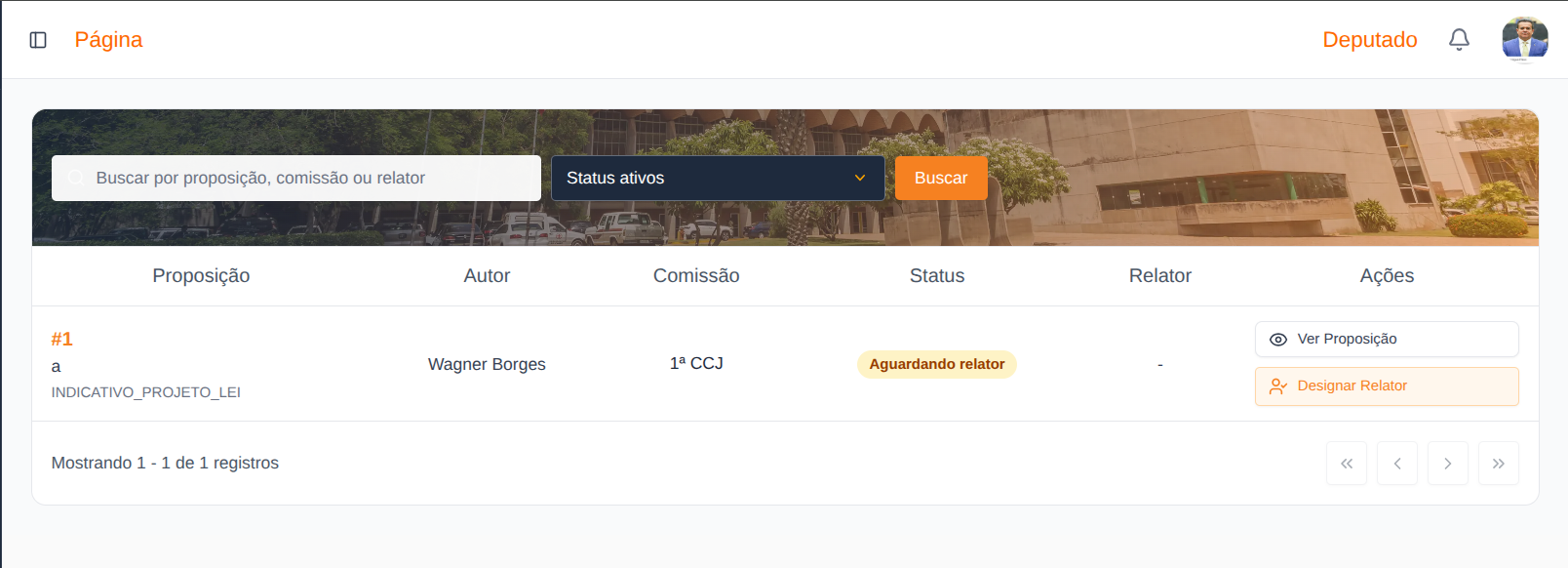
Colunas da lista:
| Coluna | O que mostra |
|---|---|
| Proposição | Número, título/ementa e tipo da matéria |
| Autor | Deputado autor da proposição |
| Comissão | Comissão da etapa (ex.: 1ª CCJ) |
| Status | Situação atual (ex.: Aguardando Relator) |
| Relator | Nome do relator designado, ou — se ainda não houver |
| Ações | Ver Proposição, designar/atualizar relator e, quando houver, o bloco Solicitações de vista |
Quando a lista está vazia: não há matérias pendentes de interação do Presidente na(s) comissão(ões) sob sua responsabilidade (ou o filtro de status não retorna resultados).
Momento 1 — Designar Relator
Status de entrada: Aguardando Relator
Status de saída: Aguardando Elaboração de Parecer
Visão Geral: Com a matéria na etapa atual da comissão e ainda sem relator, a coluna Relator mostra — e a linha exibe o botão laranja Designar Relator. Ao confirmar a escolha, a proposição passa a aparecer para o relator designado, que já pode elaborar o parecer. Enquanto a etapa estiver em elaboração do parecer, o Presidente pode atualizar o relator a qualquer momento.
Designar o relator
Localizar a matéria
Em Comissões, filtre ou busque a proposição com status Aguardando Relator.
Abrir a designação
Na coluna Ações, clique em Designar Relator.
Escolher o deputado
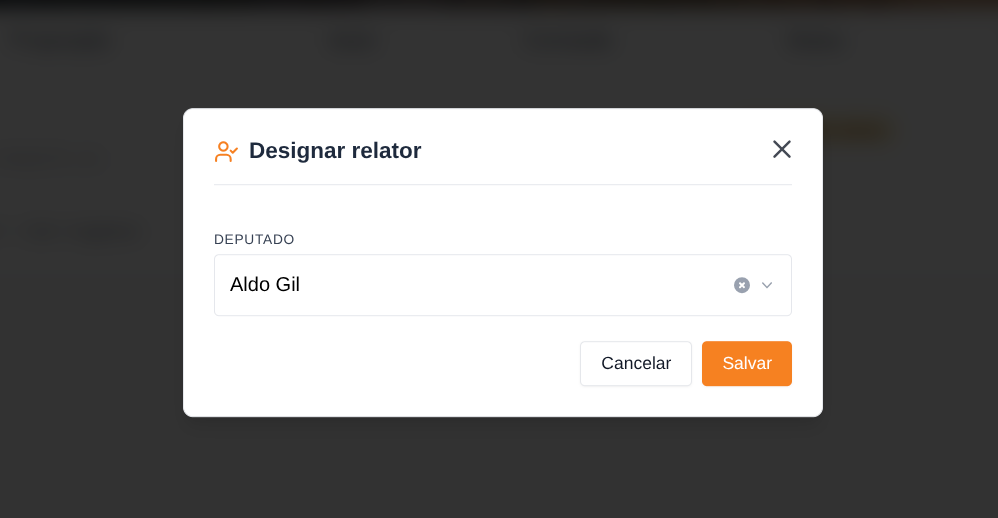
Na janela Designar relator, no campo Deputado, selecione quem será o relator da etapa.
Salvar
Clique em Salvar. O status passa para Aguardando Elaboração de Parecer, o nome do relator aparece na coluna Relator e a matéria fica disponível para ele gerar o parecer. Use Cancelar (ou o X) para fechar sem alterar nada.
Atualizar o relator
Enquanto a proposição estiver em Aguardando Elaboração de Parecer, o botão da linha muda para Atualizar Relator. A janela é a mesma de designar: escolha outro deputado e salve.

Ações da linha
| Ação / Botão | Quando aparece | Comportamento |
|---|---|---|
| Ver Proposição | Sempre na linha | Abre a visualização da proposição |
| Designar Relator | Status Aguardando Relator (sem relator) | Abre a janela para escolher o deputado e salvar |
| Atualizar Relator | Após a designação (ex.: Aguardando Elaboração de Parecer) | Abre a mesma janela para trocar o relator |
| Solicitações de vista | Quando há pedido pendente | Mostra o nome de quem pediu e os ícones de conceder / recusar (ver Momento 2) |
Campos da janela Designar relator
| Campo | Obrigatório | Descrição |
|---|---|---|
| Deputado | Sim | Parlamentar que será (ou passará a ser) o relator da etapa |
- Sem relator designado, a etapa não avança para a elaboração do parecer.
- Após Salvar, a proposição aparece para o relator, que já pode gerar o parecer.
- Atualizar Relator pode ser feito a qualquer momento enquanto a etapa estiver em elaboração do parecer — a janela é a mesma da designação inicial.
- Cancelar ou fechar a janela não altera o relator nem o status.
O que acontece depois: o Relator elabora o parecer e o envia para votação. A Secretaria de Comissões registra o voto. Se um deputado solicitar vista, o Presidente decide no Momento 2.
Momento 2 — Pedido de Vista
Status intermediário (após conceder): Pedido de Vista (na listagem aparece o selo Em vista)
Efeito: com a vista concedida, a votação do parecer fica bloqueada até a vista encerrar (prazo ou devolução pelo deputado).
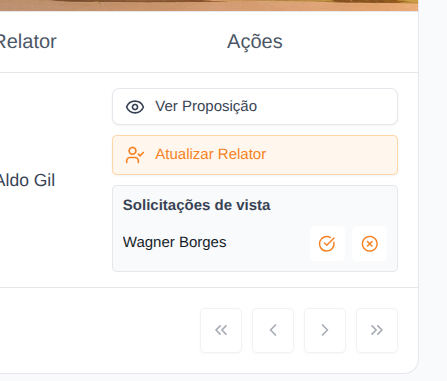
Visão Geral: Quando um deputado solicita vista, a coluna Ações da listagem passa a exibir o bloco Solicitações de vista, com o nome de quem pediu e dois ícones: conceder (visto) e recusar (X). Conceder não é imediato: o sistema abre a visualização com um Despacho de Pedido de Vista gerado automaticamente para o Presidente assinar e autorizar.
Conceder vista
Localizar o pedido
Em Comissões, na linha da proposição, confira o bloco Solicitações de vista e o nome do requerente.
Aceitar o pedido
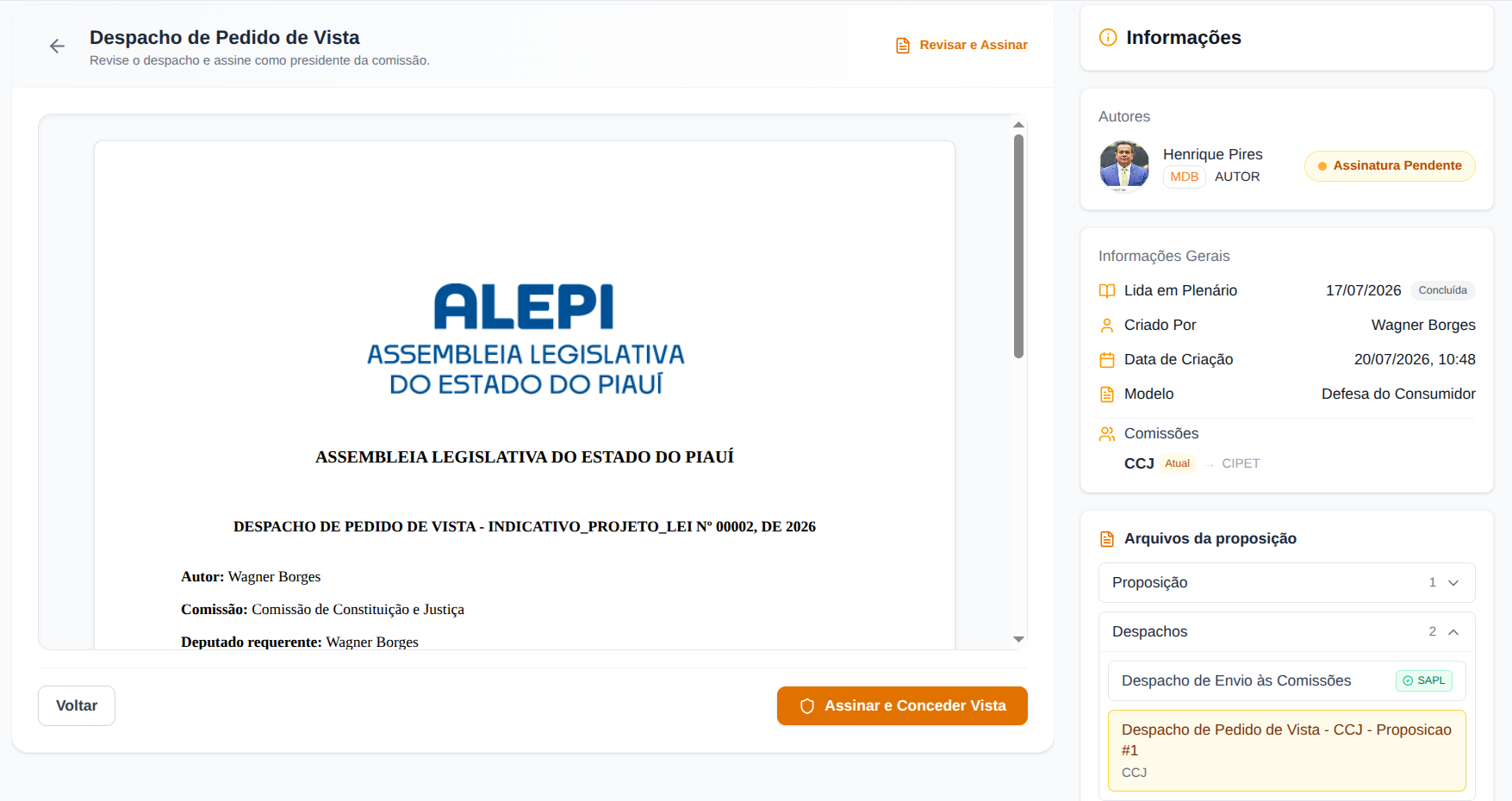
Clique no ícone de visto (conceder). O sistema abre a tela de visualização da proposição, mas o conteúdo central é o documento Despacho de Pedido de Vista, gerado automaticamente.
Revisar o despacho
Confira o texto (autor, comissão, deputado requerente). No painel à direita, o despacho aparece em Arquivos da proposição > Despachos, destacado. Use Voltar se precisar retornar à lista sem assinar.
Assinar e conceder
Clique em Assinar e Conceder Vista. Abre-se a janela padrão Assinar Documento: informe a senha de acesso à plataforma e confirme a assinatura digital.
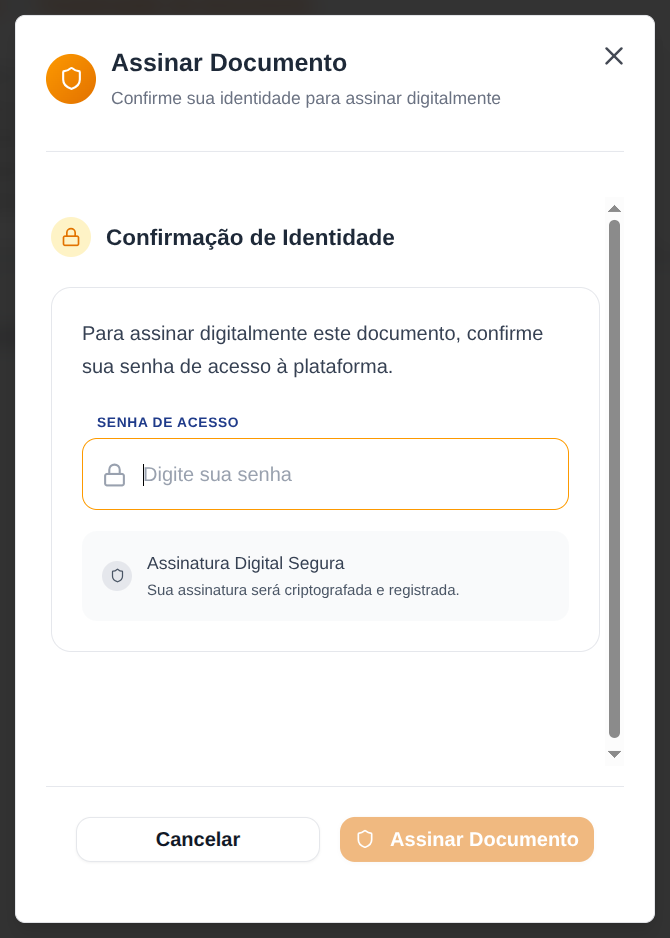
O cabeçalho da tela orienta: “Revise o despacho e assine como presidente da comissão.” Também há o atalho Revisar e Assinar no topo.
Como fica a proposição em vista
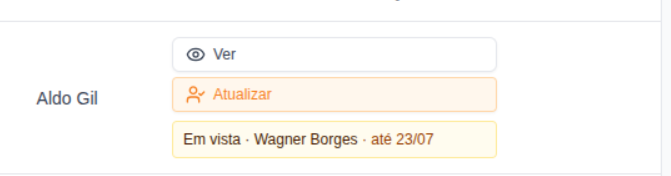
Depois de concedida, a linha na listagem mostra o selo amarelo Em vista, com o nome do deputado que detém a vista e a data-limite (até dd/mm). O prazo é de 2 dias. Os botões Ver e Atualizar (relator) continuam disponíveis na linha.
Recusar vista
No mesmo bloco Solicitações de vista, o ícone X recusa o pedido do deputado indicado. O navegador exibe a confirmação padrão (caixa nativa do navegador). Ao confirmar, a solicitação deixa de aparecer como pendente na listagem; ao cancelar essa confirmação, nada muda.
Como a vista termina
O Presidente da Comissão não remove a vista manualmente. A matéria só sai de vista de um destes jeitos:
| Forma | Quem / o quê | Efeito |
|---|---|---|
| Prazo esgotado | Sistema (após 2 dias) | Retira a vista automaticamente e a proposição volta à comissão |
| Devolução antecipada | Deputado que recebeu a vista | Devolve antes do prazo; status da etapa é restaurado |
- O pedido aparece na listagem de Comissões, na coluna Ações — não é preciso abrir a proposição só para ver quem pediu.
- Conceder exige revisão e assinatura digital do Despacho de Pedido de Vista.
- Recusar pede confirmação na caixa padrão do navegador antes de concluir.
- Com a vista concedida, a listagem exibe Em vista · [deputado] · até [data] e a votação do parecer fica bloqueada.
- O prazo da vista é de 2 dias. Não há ação do Presidente para “remover vista”.
- Voltar na tela do despacho não concede a vista.
O que acontece depois: com a vista encerrada (prazo ou devolução), o status da etapa é restaurado e o fluxo de parecer/votação pode continuar.