Relator
A função de Relator no Gabinete Digital é uma sub-função atrelada ao perfil de Deputado Estadual. O login, o Dashboard e o restante do gabinete são os mesmos do Deputado — a diferença aparece na tela Pareceres das Comissões, depois que o Presidente da Comissão o designa para uma matéria.
Este manual documenta somente a ação específica desse subpapel: elaborar o parecer e enviá-lo para votação.
A designação (ou a troca) do relator é feita pelo Presidente da Comissão ou pela Secretaria de Comissões, por ordem do Presidente. Para o Relator, nada muda: a matéria aparece na lista do mesmo jeito, com o despacho de designação assinado.
Aqui não cobrimos criação de proposições, emendas nem o dia a dia de gabinete. Para isso, use o manual do Deputado Estadual.
Primeiro Acesso
O Relator acessa com a conta de Deputado. Se for o primeiro login, use o guia de credenciamento do Deputado.
Onde o Relator atua
Este perfil age depois da designação pelo Presidente da Comissão: elabora o texto do parecer e, ao concluir, assina e envia para a Secretaria de Comissões votar.
Somente um membro da comissão pode ser designado relator da matéria. Se você não é membro da comissão em que a matéria tramita, não recebe a designação.
Lista de Comissões
Visão Geral: A tela lista as proposições em tramitação nas Comissões com as quais o Relator pode interagir. No topo há busca por proposição, comissão ou relator, filtro de status (ex.: Status ativos) e o botão Buscar.
Quando a designação é assinada, a matéria passa a aparecer nessa lista com status Aguardando elaboração do parecer e o botão Parecer na coluna Ações.
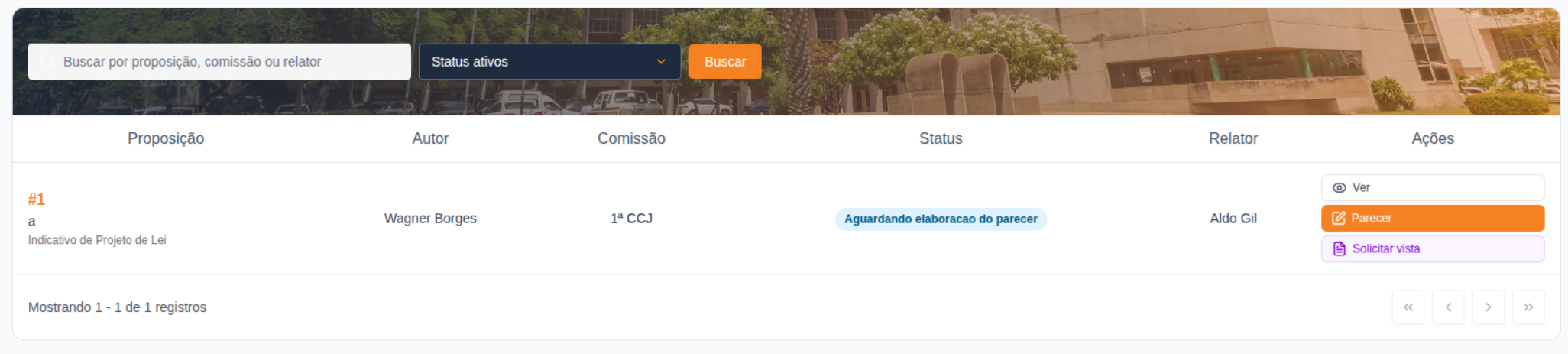
Colunas da lista:
| Coluna | O que mostra |
|---|---|
| Proposição | Número, título/ementa e tipo da matéria |
| Autor | Deputado autor da proposição |
| Comissão | Comissão da etapa (ex.: 1ª CCJ) |
| Status | Situação atual (ex.: Aguardando elaboração do parecer) |
| Relator | Nome do relator designado |
| Ações | Ver e Parecer (elaborar). Se houver vista ativa, o selo Em vista · [deputado] · até [data] aparece no lugar |
A proposição aparece com a sigla do tipo e o número/ano, por exemplo PLO 3/2026 (projeto de lei), PR 2/2026 (projeto de resolução), PLC (projeto de lei complementar), PDL (decreto legislativo), PEC, IPL (indicativo de projeto de lei), REQ (requerimento), MOC (moção), VOTO (voto de pesar) ou JUST (justificativa de ausência). A mesma sigla aparece nos despachos e nos pareceres.
Quando a lista está vazia: não há matérias em que o usuário seja o relator da etapa (ou o filtro de status não retorna resultados).
Momento 1 — Elaborar e Enviar o Parecer
Status de entrada: Aguardando Elaboração de Parecer
Status de saída: Aguardando Votação do Parecer
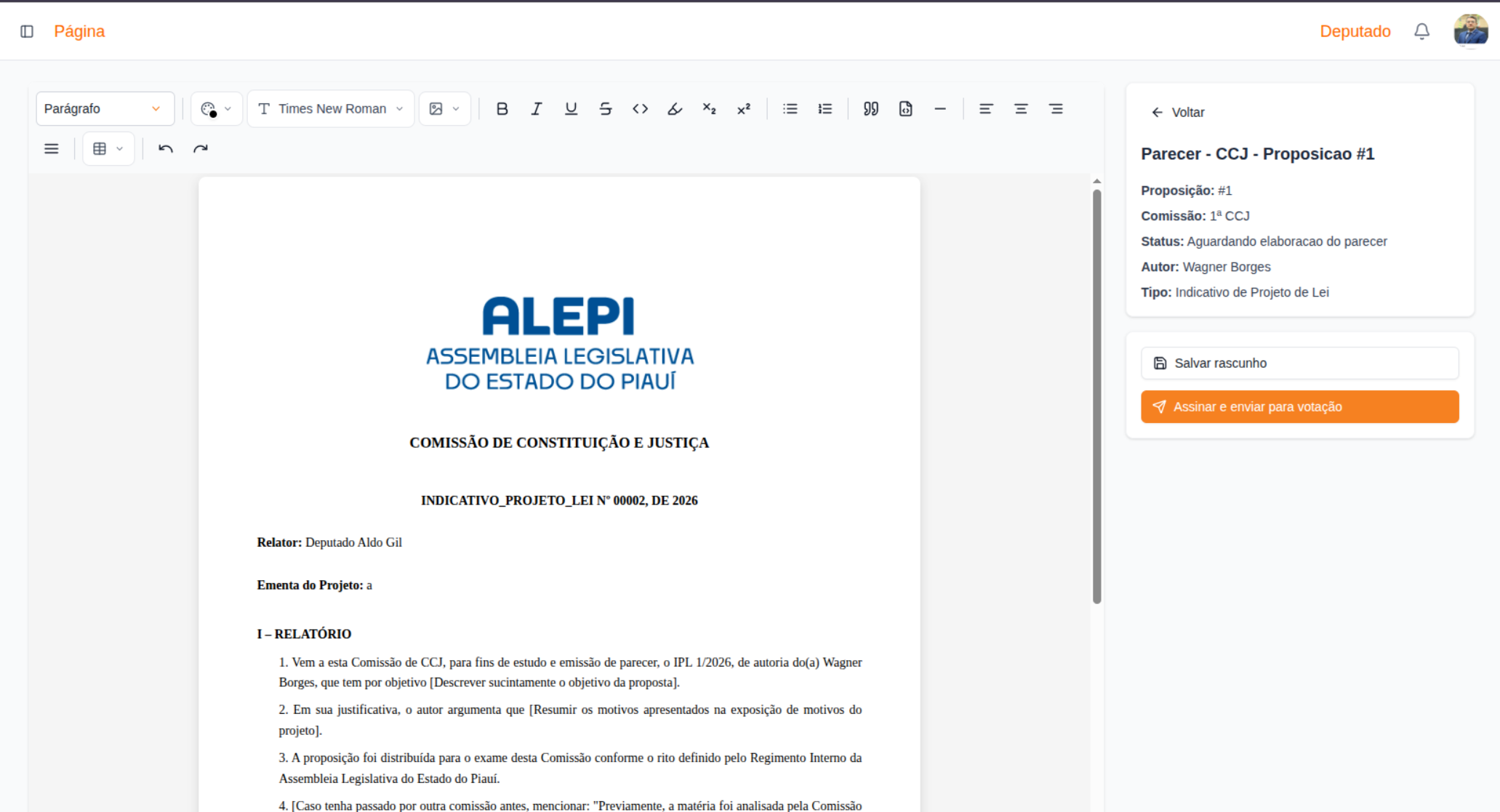
Visão Geral: Com a matéria sob sua relatoria, a coluna Ações exibe o botão laranja Parecer. Ao clicar, abre-se a tela de edição do documento do parecer (modelo pré-preenchido da comissão). O Relator edita o texto livremente. No painel lateral há duas ações: Salvar rascunho (pode voltar depois para continuar) ou Assinar e enviar para votação (finaliza — sem volta).
Abrir e editar o parecer
Localizar a matéria
Em Pareceres, filtre ou busque a proposição com status Aguardando elaboração do parecer em que você aparece como Relator.
Abrir a edição
Na coluna Ações, clique em Parecer. O sistema abre a tela de edição do documento.
Editar o texto
Use o editor para preencher e ajustar o parecer (relatório, análise, conclusão, etc.). O cabeçalho já traz comissão, tipo/número da proposição e o nome do relator.
Salvar rascunho
Se ainda não for a versão final, clique em Salvar rascunho no painel lateral. Isso apenas grava o que já foi editado — a listagem não muda (mesmo status, mesmos botões). O Relator pode voltar depois pelo mesmo botão Parecer e continuar de onde parou.
Assinar e enviar para votação
Quando o parecer estiver pronto:
Enviar
Clique em Assinar e enviar para votação.
Assinar o documento
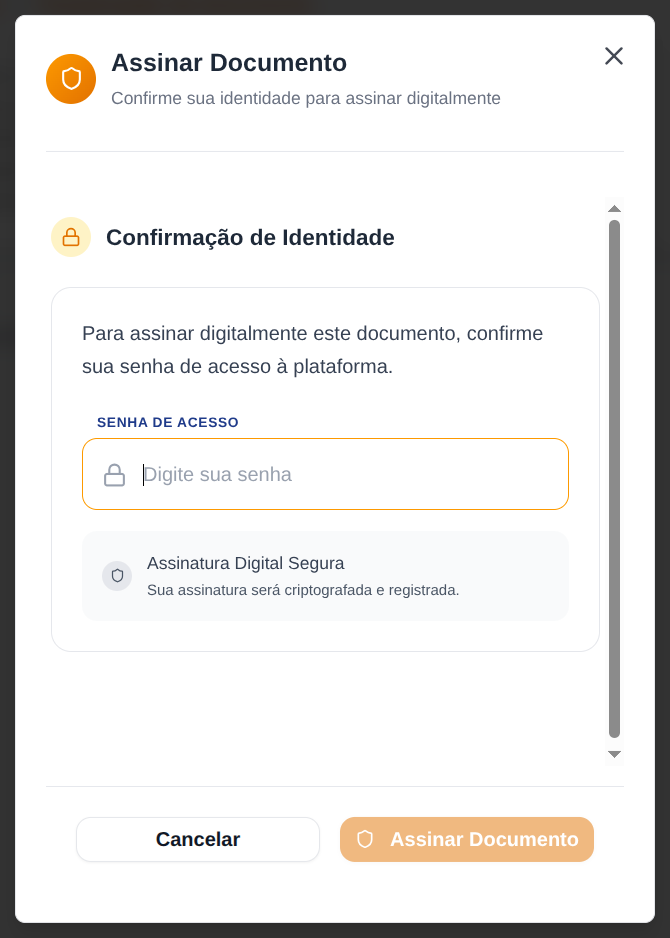
Abre-se a janela padrão Assinar Documento: informe a senha de acesso à plataforma e confirme a assinatura digital.
Confirmar
Após a assinatura, o parecer é enviado. O status passa para Aguardando Votação do Parecer, o botão Parecer some da linha e a matéria segue para a Secretaria de Comissões registrar o voto.
- O botão Parecer só aparece depois que a designação é assinada e enquanto o status for
Aguardando elaboração do parecer. - Com a vista ativa, a votação do parecer fica bloqueada até a vista terminar.
- Salvar rascunho só guarda o texto — não altera status nem a aparência da listagem.
- Assinar e enviar para votação exige a assinatura digital (senha padrão da plataforma).
- Depois do envio não há volta: o status vira
Aguardando Votação do Parecer, o botão Parecer desaparece e o texto não pode mais ser editado pelo Relator. - Voltar no painel lateral retorna à lista sem concluir o envio (o rascunho só permanece se tiver sido salvo).
Ações da linha
| Ação / Botão | Quando aparece | Comportamento |
|---|---|---|
| Ver | Sempre na linha | Abre a visualização da proposição |
| Parecer | Status Aguardando elaboração do parecer (usuário é o relator) | Abre a tela de edição; some após o envio à votação |
| Devolver | Quando você é o deputado com a vista ativa | Devolve a vista antes do prazo. Veja Como a vista termina |
Ações na tela de edição
| Ação / Botão | Comportamento |
|---|---|
| Voltar | Retorna à lista de Comissões |
| Salvar rascunho | Guarda o texto editado; listagem permanece igual |
| Assinar e enviar para votação | Abre a assinatura digital e, ao confirmar, envia o parecer (sem volta) |
O que acontece depois: a Secretaria de Comissões registra o voto do parecer (aprovado, aprovado com emenda, rejeitado ou transformado em indicativo).